
نودها
یک نود سروری است که ترافیک کاربرانتان را جابهجا میکند. این صفحه نودهایتان را فهرست میکند، نود تازه اضافه میکند، برنامهی نود را از راه SSH روی آنها نصب میکند و نشان میدهد هر کدام چه میکند.
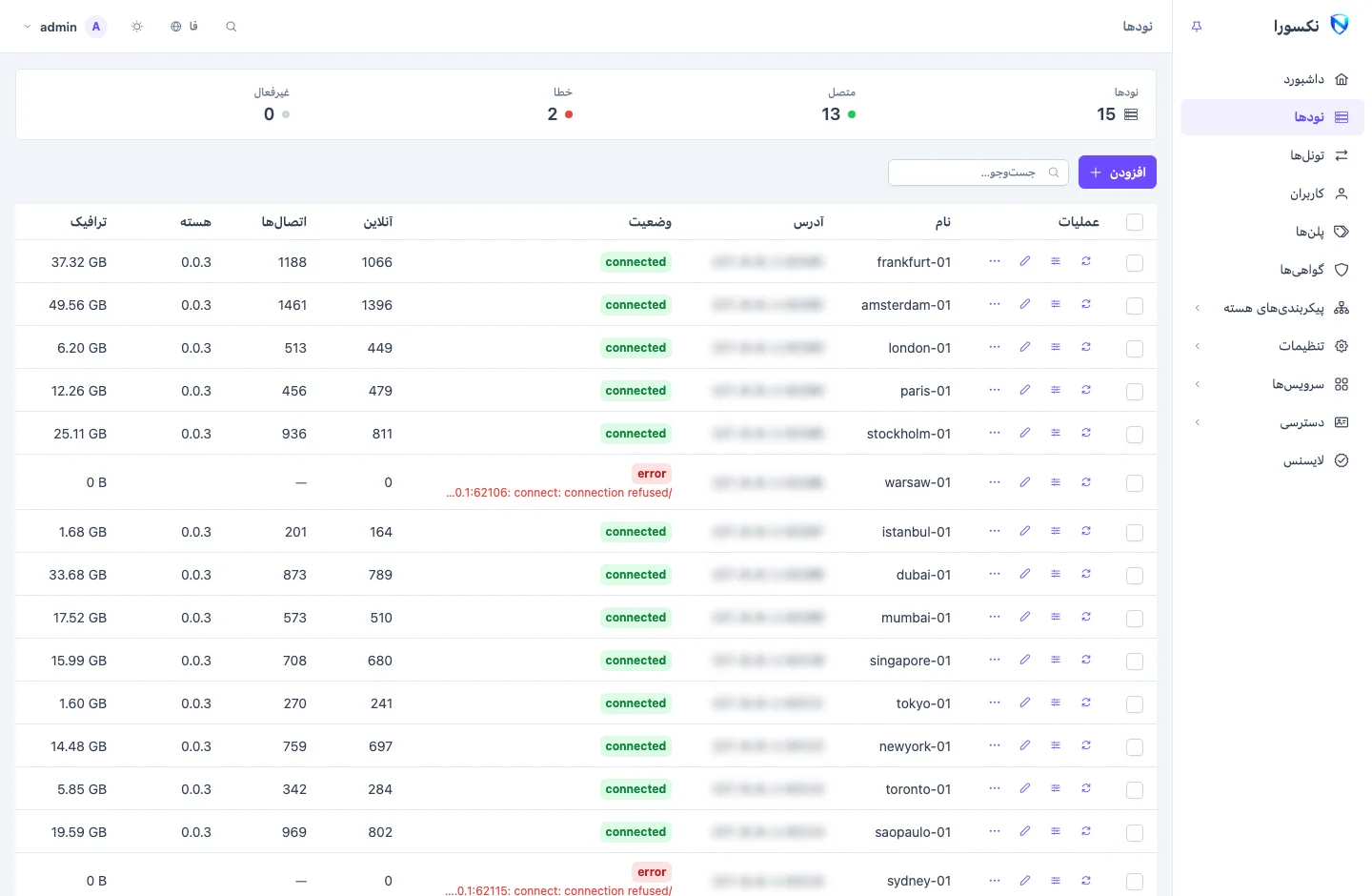
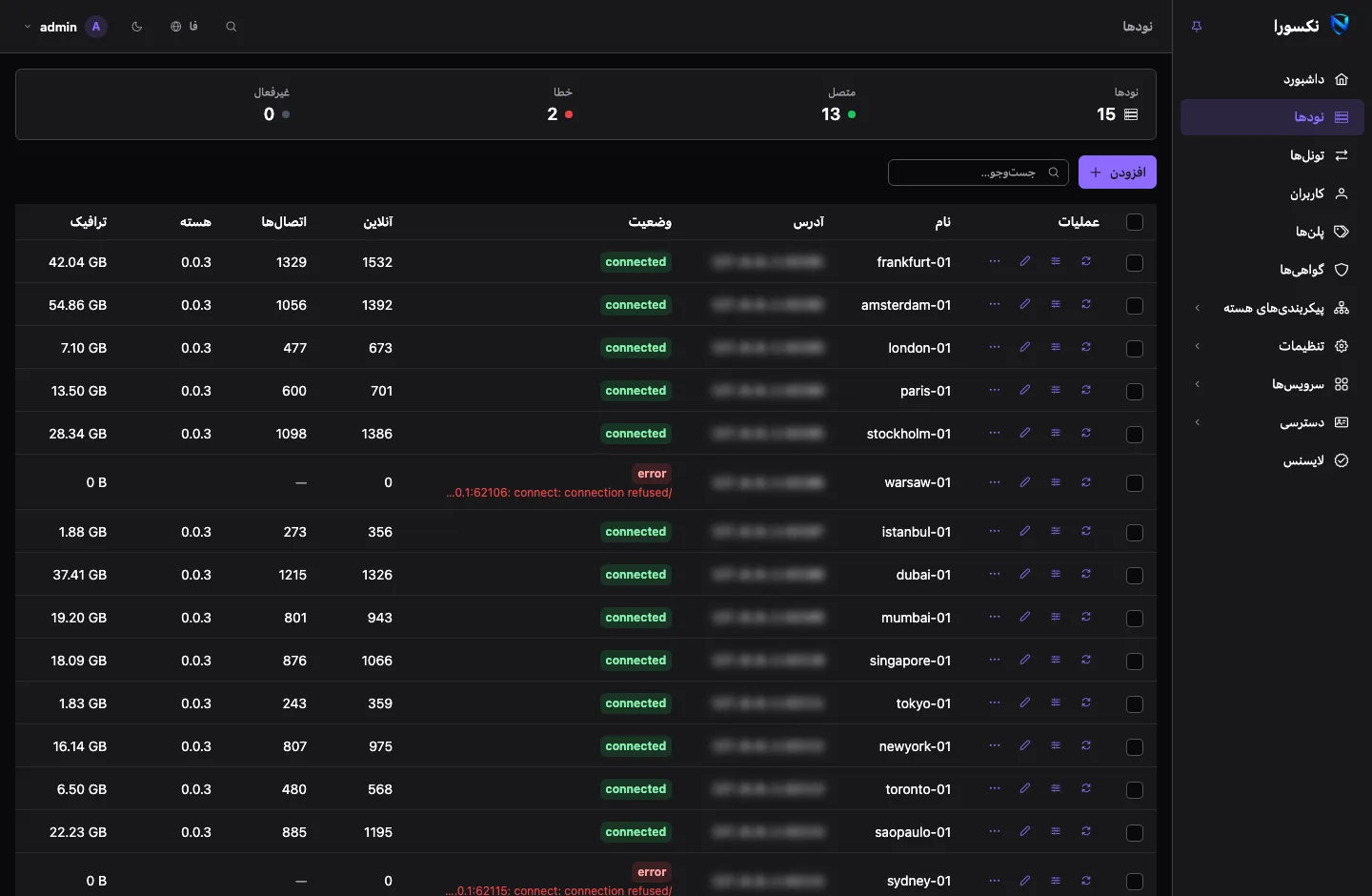
فهرست
| ستون | چه نشان میدهد |
|---|---|
| نام | نام و توضیح نود. دو برچسب ممکن است کنارش ظاهر شود: آپدیت {v} وقتی نسخهی تازهتری از نود منتشر شده، و بدون تمپلیت وقتی نود هنوز چیزی سرو نمیکند. |
| آدرس | جایی که پنل به نود میرسد. تا نشانگر را رویش نبرید محو است، تا تصادفاً در اسکرینشات دیده نشود. |
| وضعیت | connected، connecting، error یا disabled. دلیل خطا زیر برچسب میآید. |
| آنلاین | حسابهایی که همین الان روی این نود ترافیک دارند. وقتی نمودارهای مصرف در تنظیمات عمومی خاموش باشند، — نمایش داده میشود. |
| اتصالها | اتصالهایی که نود باز نگه داشته، بر اساس آخرین گزارشش. آیکونی کنار آن ریاستارتهای موتور، یا اتصالهایی را که یک اوتباند مسدودکننده (مثل مسدودسازی تورنت) رد کرده نشان میدهد؛ برای جزئیات نشانگر را رویش ببرید. |
| هسته | نسخهی برنامهی نود |
| ترافیک | همهی ترافیک از زمان افزوده شدن نود، ضریبش (×2) وقتی ۱ نیست، و نواری برای محدودیت دورهای وقتی تعیین شده باشد |
نوار خلاصه نودها را بر اساس وضعیت میشمارد. روی یک شمارنده کلیک کنید تا فقط همان نودها نمایش داده شوند.
خطاها و هشدارها
یک نود ممکن است دو نوع مشکل داشته باشد و فهرست آنها را از هم جدا نگه میدارد:
- خطا (قرمز، زیر وضعیت) میگوید چرا نود کار نمیکند: پنل به آن نمیرسد، یا نود پیکربندیاش را رد کرده. نودی که پیکربندی تازه را رد کند همان پیکربندی قبلی را اجرا میکند و پنل دوباره و دوباره برای فرستادنش تلاش میکند.
- هشدارها (کهربایی، {n} آیتم اعمال نشد) یعنی نود سرو میکند، اما بعضی آیتمها از آنچه اجرا میکند جا افتادهاند: اینباندی که از آن گذشته، آیتمی که آخرین همگامسازی نتوانسته اعمالش کند، یا کاربرانی که از یک اینباند کنار گذاشته شدهاند چون اطلاعات ورودی را که آن اینباند لازم دارد ندارند. نشانگر را روی خط ببرید تا آیتمها را ببینید. تا وقتی یک همگامسازی اعمالشان نکند باقی میمانند.
افزودن نود
- افزودن را بزنید.
- نام را وارد کنید، و آدرس و پورتی را که پنل از آن به نود میرسد. این پورت، پورت کنترل نود است:
62050، مگر اینکه هنگام نصب پورت دیگری انتخاب کرده باشید. - قالب نود را انتخاب کنید. نود دقیقاً همان چیزی را سرو میکند که قالبش دارد، و تا قالب نداشته باشد هیچ چیز.
- بقیهی فرم (پایینتر) را در صورت نیاز پر کنید و ذخیره را بزنید، یا مستقیم سراغ نصب برنامهی نود بروید.
افزودن نود همین مراحل را برای اولین نود طی میکند، و پنل و نود روی یک سرور نودی روی سرور خود پنل را پوشش میدهد.
فرم
| فیلد | |
|---|---|
| نام | نام نود در پنل و، مگر اینکه ورودیها را تغییر نام دهید، در لینکهای کاربران |
| آدرس، پورت | جایی که پنل به پورت کنترل نود میرسد. برای بردن نود به ماشین دیگر، بهجای ویرایش این فیلد از انتقال به سرور دیگر استفاده کنید. |
| تمپلیت (اینباند + اوتباند + اندپوینت + روتینگ) | آنچه نود سرو میکند |
| آدرسهای لینک | آدرسهای عمومیای که در لینکهای کاربران میآیند، وقتی با آدرس فرق دارند. پایینتر را ببینید. |
| توضیح | یادداشتی که زیر نام نمایش داده میشود |
| گواهی فالبک | برای اینباندهای TLS این نود که در نهایت گواهی خودشان را ندارند. گواهیها را ببینید. |
| ضریب ترافیک | ترافیک کاربران روی این نود پیش از کم شدن از سهمیهشان در این عدد ضرب میشود. 2 دو برابر حساب میکند، 0.5 نصف. |
| محدودیت دورهای مصرف | ترافیک خود نود را در هر هفته، ماه یا سال محدود میکند. پایینتر را ببینید. |
آدرسهای لینک
یک آدرس لینک آدرسی است که اپهای کاربران به آن وصل میشوند. اگر فهرست را خالی بگذارید، لینکها از آدرس نود استفاده میکنند. وقتی کاربران باید از آدرس دیگری به نود برسند، ورودی اضافه کنید: یک دامنه، یک IP عمومی وقتی پنل از IP خصوصی استفاده میکند، یا آدرس دومی که کمتر فیلتر میشود.
- هر ورودی یک برچسب اختیاری و یک آدرس یا دامنه دارد.
- هر آدرس یک نسخه از هر لینک نود را به اشتراک اضافه میکند.
- آدرس اول، آدرس اصلی است: اندپوینتها، کانفیگهای اپ و تونلها از آن استفاده میکنند. ورودیها را با پیکانها جابهجا کنید.
- چیزی به نود فرستاده نمیشود: تغییر در دریافت بعدی اشتراک کاربران دیده میشود، بدون همگامسازی.
محدودیت دورهای مصرف
هفتگی، ماهیانه یا سالیانه را انتخاب کنید، حد مجاز را به گیگابایت، و زمان شروع دوره را (شروع دوره در یک روز هفته، یا یک روز، و برای سالانه یک ماه). وقتی ترافیک نود در آن دوره به حد مجاز برسد، پنل نود را خاموش میکند و فهرست غیرفعال بهدلیل محدودیت مصرف را نشان میدهد. نود در شروع دورهی بعد دوباره روشن میشود.
این محدودیت ترافیک خام نود را میشمارد: ضریب اعمال نمیشود. نوار زیر خانهی ترافیک نشان میدهد نود چقدر از حد مجاز را مصرف کرده.
نصب برنامهی نود
فقط ادمین اصلی میتواند نصب کند. در فرم نود، زیر نصب، دکمهی نصب را بزنید: این کار اول نود را ذخیره میکند و بعد دو راه پیش رویتان میگذارد.
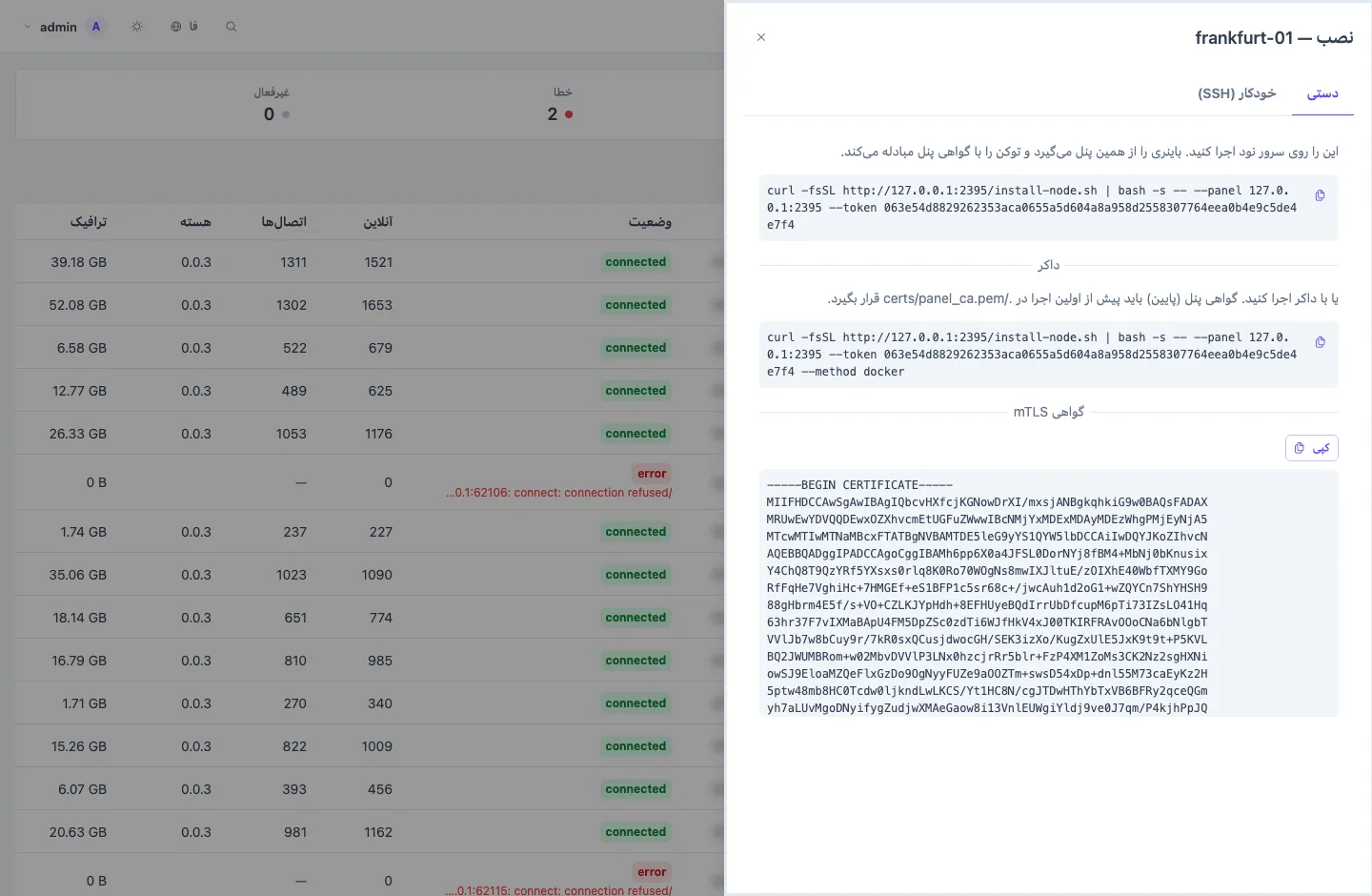
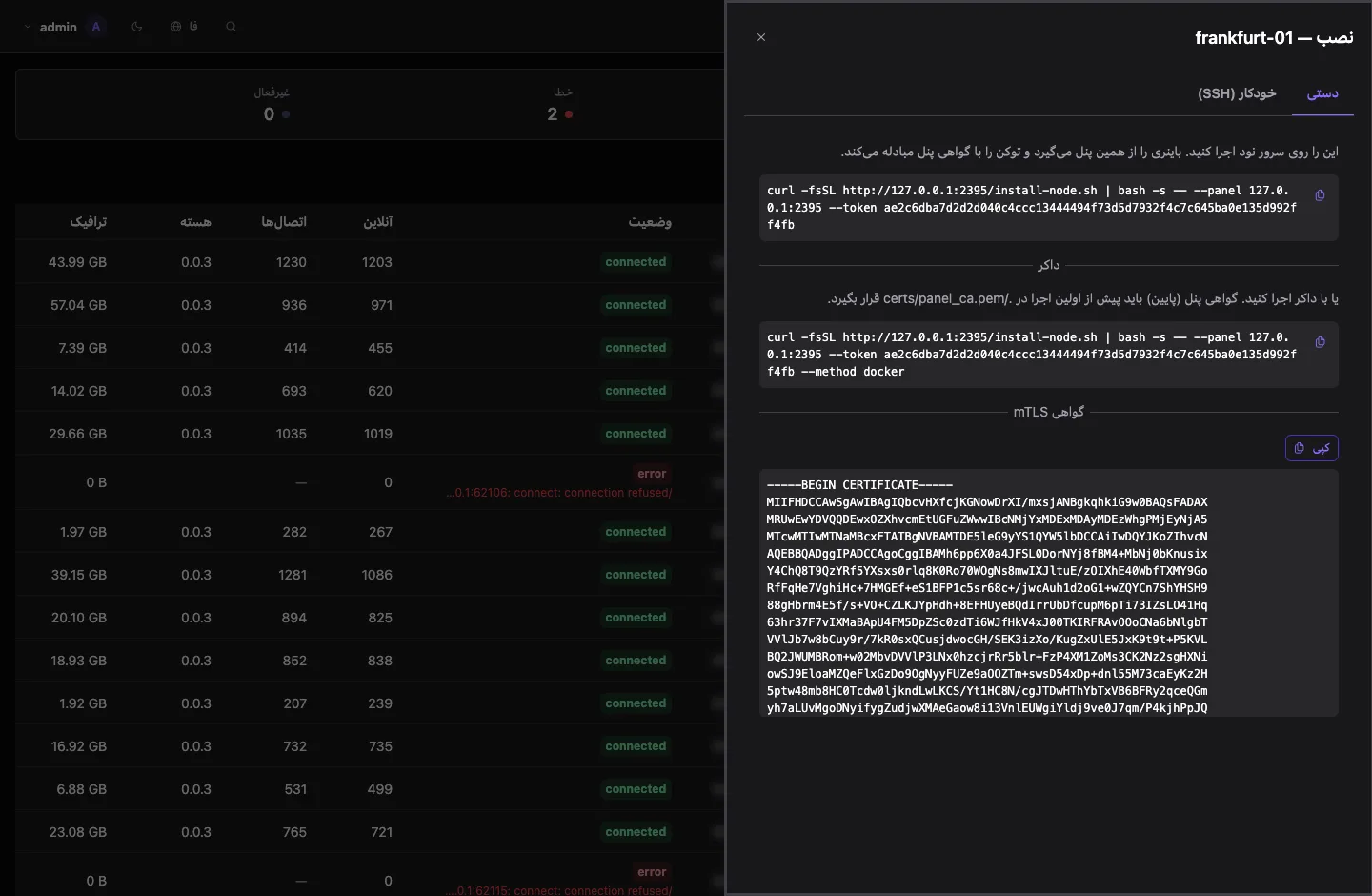
دستی: دستوری که باید با کاربر root روی سرور اجرا کنید. برنامهی نود را از پنل شما دانلود میکند و به پنل وصلش میکند. دستور دوم همین کار را با Docker انجام میدهد. هر دو یک توکن یکبارمصرف دارند، پس فقط یکی از آنها را و فقط یک بار اجرا کنید؛ برای دستور تازه بخش نصب را دوباره باز کنید.
خودکار (SSH): پنل وارد سرور میشود و خودش نود را نصب میکند.
- میزبان SSH (خالی یعنی آدرس نود)، پورت SSH، کاربر و احراز هویت را پر کنید: یک رمز عبور، یک کلید خصوصی، یا کلید خود پنل وقتی آنجا مجاز شده باشد. کاربری غیر از root به sudo نیاز دارد.
- تشخیص را بزنید. پنل سرور را بررسی میکند و آنچه یافته نشان میدهد (سرور): کلید میزبان، معماری، آنچه الان نصب است، و یک برنامه. هر هشداری را که فهرست میکند بخوانید.
- نوع استقرار (خودکار، systemd (باینری) یا داکر)، منبع باینری و نسخه را بررسی کنید.
- نصب (یا وقتی نود از قبل آنجاست بهروزرسانی) را بزنید و لاگ را دنبال کنید.
دو گزینه زیر برنامه:
- کلید پنل روی این سرور مجاز شود اجازه میدهد بهروزرسانیهای بعدی بدون رمز عبور انجام شوند. میتوانید با ابطال کلید پنل در منوی نود آن را پس بگیرید.
- آدرس SSH این سرور به خاطر سپرده شود میزبان، پورت و کاربر را روی نود ذخیره میکند. رمزها و کلیدها هرگز ذخیره نمیشوند.
حذف از سرور برنامهی نود را از سرور پاک میکند. گواهیهای نود میمانند، پس نصب دوباره بدون کمک دوباره به پنل وصل میشود.
نود و پنلش توضیح میدهد نصب چه میکند، و راهنمای نصب خود نود در GitHub همهی گزینههای خط فرمان را پوشش میدهد.
بهروزرسانی نودها
وقتی نسخهی تازهتری از نود منتشر شود، فهرست بنری با آپدیت همهٔ نودها نشان میدهد و هر نودی که عقب است برچسب آپدیت {v} میگیرد. «آپدیت همه» نودها را یکییکی از راه SSH بهروز میکند. نودی که کلید مجاز پنل را ندارد رد میشود: آن را از پنجرهی نصب خودش، یا گزینهی آپدیت به {v} در منویش بهروز کنید. بهروزرسانی را ببینید.
منوی نود
هر ردیف سه دکمه دارد، همگامسازی، پیکربندی و ویرایش، و یک منوی ⋮ برای بقیه. روی هم اینها را ارائه میکنند:
| گزینه | چه میکند |
|---|---|
| همگامسازی | پیکربندی نود را دوباره برایش میفرستد |
| ویرایش | فرم نود (بالاتر) |
| پیکربندی | قالب، جزئیات سرور، اوتباندها و اندپوینتهای اضافی فقط برای همین نود، و مسیریابی خودش. مسیریابی و DNS را ببینید. |
| آمار | تاریخچهی سلامت نود و مصرف هر کاربر (پایینتر) |
| اتصالهای زنده | چه کسی همین الان وصل است (پایینتر) |
| نمودار مصرف | ترافیک نود در طول زمان |
| لاگها | لاگ نود، بهصورت زنده |
| آزمون مسیر | نود کدام قانون مسیریابی را روی اتصالی که توصیف میکنید اعمال میکند. مسیریابی و DNS را ببینید. |
| نصب، آپدیت به {v} | پنجرهی نصب. فقط ادمین اصلی. |
| گواهی | گواهیای که مال همین نود است. گواهیها را ببینید. |
| فعالسازی / غیرفعالسازی | نود را روشن یا خاموش میکند (پایینتر) |
| اتصال مجدد | اتصال پنل به نود را قطع میکند و اتصال تازهای باز میکند |
| پین مجدد | گواهی پینشدهی نود را فراموش میکند تا اتصال بعدی به گواهیای که نود ارائه میکند اعتماد کند. بعد از نصب دوبارهی کامل یک نود روی همان سرور از آن استفاده کنید. |
| انتقال به سرور دیگر | فقط ادمین اصلی (پایینتر) |
| ابطال کلید پنل | کلید SSH پنل را از سرور حذف میکند |
| حذف | پایینتر |
پایش یک نود
آمار: تاریخچهی سلامت و آپتایم
آمار برای بازهای که انتخاب میکنید باز میشود: یک ساعت، یک روز، یک هفته یا ۳۰ روز.
- سلامت میزبان مصرف دیسک و حافظه و بار نود را در آن بازه رسم میکند. پنل اینها را هر پنج دقیقه میخواند و بهطور پیشفرض ۹۰ روز نگه میدارد.
- در دسترس بودن نود نواری زیر نمودار است: سبز جایی که نود بالا بوده، قرمز جایی که گزارش نمیداد، و خاکستری برای پایش نشده، وقتی خود پنل خاموش بوده یا نود هنوز وجود نداشته. درصد فقط زمانی را میشمارد که پنل در حال پایش بوده.
- مصرف کاربران روی این نود فهرست میکند چه کسی در آن بازه چقدر ترافیک روی آن مصرف کرده.
نودی که برای گزارش اعداد میزبان بیش از حد قدیمی است تاریخچهای نشان نمیدهد. این قطعی نیست و نوار آن را قرمز نمیکند.
اتصالهای زنده
اتصالهای زنده اتصالهای باز روی نود را در همین لحظه، به تفکیک کاربر و اینباند، فهرست میکند و هر ده ثانیه تازه میشود. قطع اتصال روی یک ردیف اتصالهای آن کاربر روی آن اینباند را میبندد. این مسدودسازی نیست: اپ با بستهی بعدی دوباره وصل میشود، مگر اینکه کاربر غیرفعال باشد.
لاگها
لاگها تا وقتی باز است لاگ نود را پخش میکند (زنده). سطح میزان لاگنویسی نود را تغییر میدهد. پاک کردن نمایش را خالی میکند.
خاموش کردن نود
غیرفعالسازی در منو نود را خاموش میکند. پنل برایش پیکربندی خالی میفرستد، پس نود یکباره به همهی کاربران سرو را متوقف میکند، و بعد پنل دیگر با آن تماس نمیگیرد. وضعیتش disabled میشود و کارهایی که به نود نیاز دارند (همگامسازی، اتصالهای زنده، لاگها، آزمون مسیر، اتصال مجدد) خاکستری میشوند. فعالسازی پیکربندیاش را دوباره برایش میفرستد.
نود وقتی به پنلش نرسد هم خودبهخود سرو را متوقف میکند: بعد از سه دقیقه بیتماس، تا برگشتن پنل هیچ چیز سرو نمیکند. نود و پنلش دلیلش را توضیح میدهد.
انتقال نود به سرور دیگر
برای عوض کردن ماشین زیر یک نود، بهجای ویرایش آدرس از انتقال به سرور دیگر استفاده کنید. نود به سرور فعلیاش پین شده است: به گواهیاش، کلید میزبان SSHاش و اطلاعاتی که پنل هنگام نصبش به دست آورده. ویرایش آدرس هر سه را رو به ماشین قدیمی باقی میگذارد، و برای همین فرم هنگام تغییر آن هشدار میدهد.
- انتقال به سرور دیگر را از منوی نود باز کنید.
- آدرس جدید و پورت را وارد کنید، و اگر جزئیات SSH فرق دارد، جزئیات تازه را.
- دکمهی انتقال به سرور دیگر را بزنید، و بعد نود را روی سرور جدید نصب کنید.
نود نام، قالب، آدرسهای لینک و تاریخچهاش را نگه میدارد.
حذف نود
حذف نود را پاک میکند و سرو کردنش را متوقف میکند. اگر پنل در آن لحظه به نود نرسد، نود به هر حال حذف میشود و سه دقیقه بعد از آخرین تماس پنل، خودش سرو را متوقف میکند.
نود حذفشده از هر تونلی که در آن بوده هم برداشته میشود. تونلی که بدون رله یا بدون خروجی بماند همراه آن حذف میشود.
نودهای بیرون از لایسنس
نسخهی رایگان یک نود را سرو میکند. نودی که از سقف لایسنس شما بیرون باشد برچسب خارج از لایسنس میگیرد: فهرست میشود و قابل حذف است، اما هیچ چیز سرو نمیکند و قابل تغییر نیست. لایسنس را ببینید.
صفحههای مرتبط
- قالبها: آنچه یک نود سرو میکند.
- تونلها: بردن ترافیک یک نود به بیرون از راه نود دیگر.
- نود و پنلش و تغییر بدون ریاستارت: نود چطور نصب و هماهنگ نگه داشته میشود.
- داشبورد: نمای کلی ناوگان.