
اولین کاربر در ده دقیقه
این صفحه شما را از یک نود متصل به اولین مشتریای میرساند که اپش وصل میشود. به یک راهاندازی تمامشده و یک نود که متصل نشان داده میشود (افزودن نود) نیاز دارید.
کاربر وقتی لینک سالم میگیرد که پنج چیز به این ترتیب وجود داشته باشند: یک اینباند، یک قالب که آن را در خود دارد، یک نود که آن قالب را اجرا میکند، و یک کاربر که عضو آن است. کارت شروع کار در داشبورد همین قدمها را دنبال میکند.
۱. یک اینباند از روی پیشتنظیم بسازید
اینباند پروتکل و پورتی است که کاربرهایتان به آن وصل میشوند.
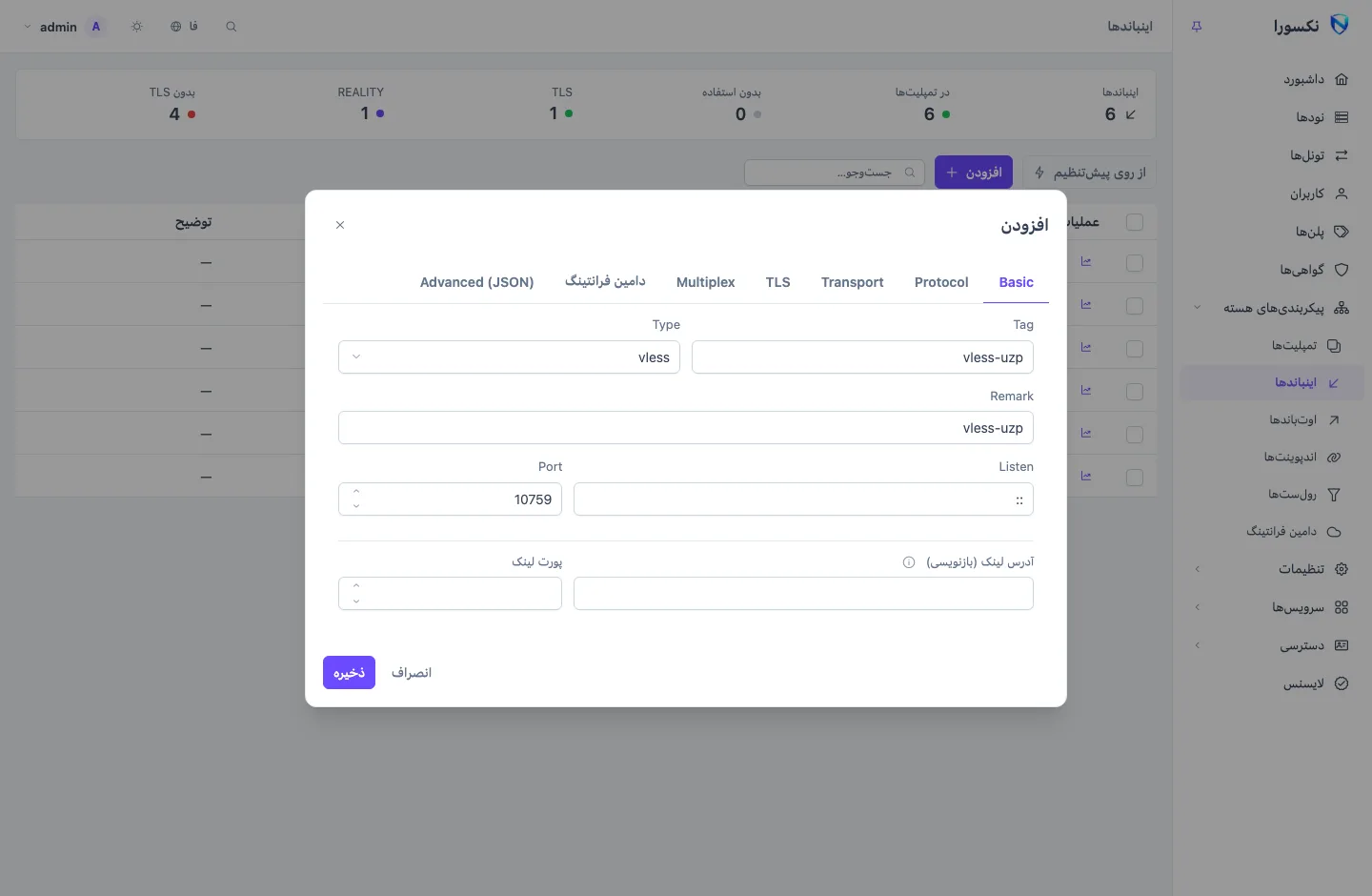
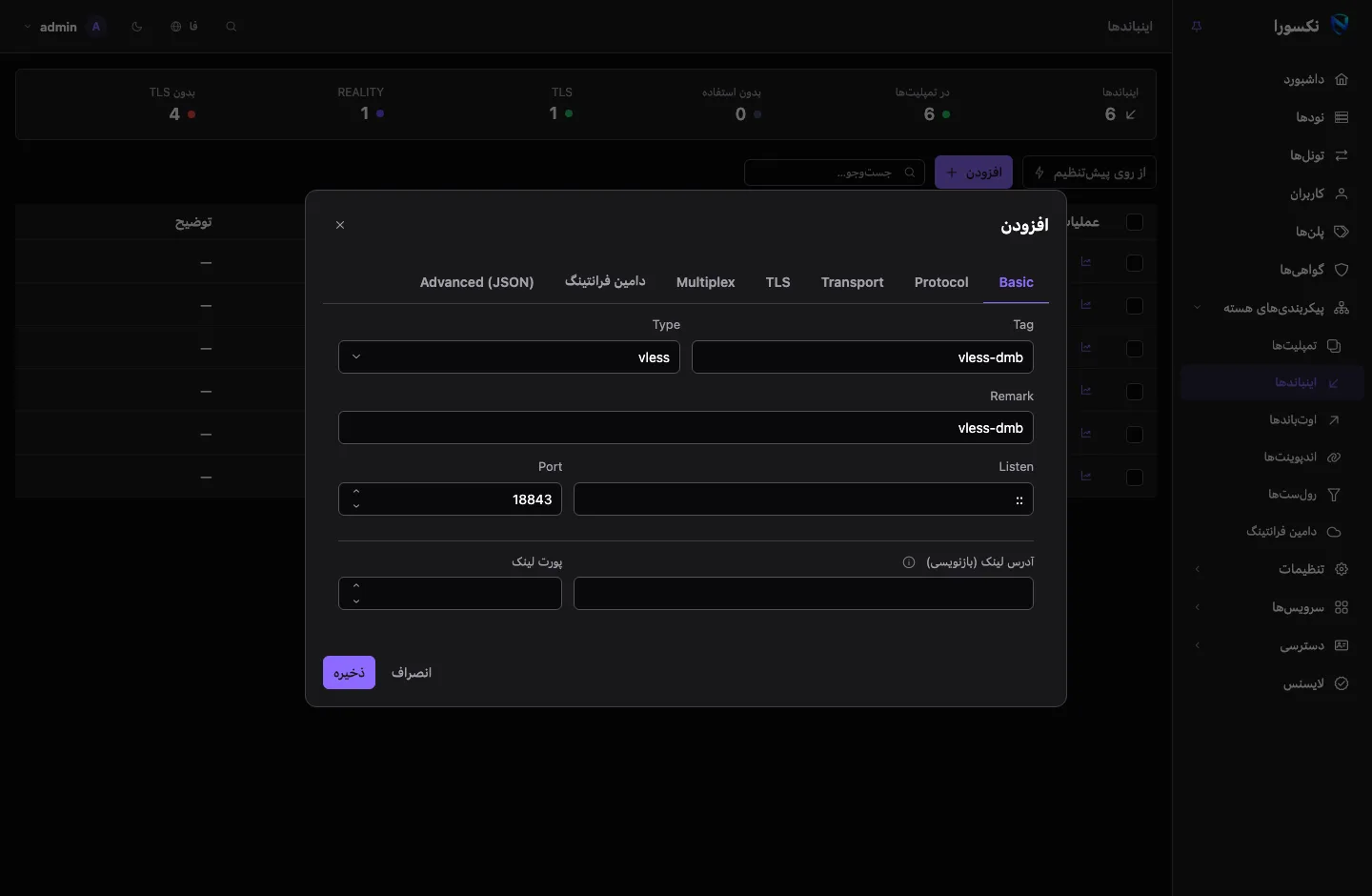
- اینباندها را باز کنید و از روی پیشتنظیم را بزنید.
- VLESS + REALITY را انتخاب کنید. این معمولاً اولین اینباند است: بدون دامنه یا گواهی شخصی کار میکند.
- فرم معمولی اینباند، از قبل پرشده، باز میشود. هنوز چیزی ساخته نشده است. پورت را بررسی کنید؛ بقیه میتواند همانطور که پیشتنظیم گذاشته بماند.
- ذخیره کنید. پنل جفتکلید REALITY و Short IDها را خودش میسازد، پس کلیدی برای ساختن یا چسباندن نیست.
همهٔ فیلدها بعداً قابل ویرایشاند و هیچ جا ثبت نمیشود کدام پیشتنظیم اینباند را ساخته است. پیشتنظیمهای دیگر و همهٔ گزینهها در اینباندها آمدهاند؛ خود پروتکل در VLESS با REALITY.
۲. آن را در یک قالب بگذارید
قالب چیزی است که نود سرو میکند: اینباندها، اوتباندها، اندپوینتها و مسیریابی.
- تمپلیتها را باز کنید و یکی اضافه کنید. یک نام به آن بدهید.
- زیر اینباندها، اینباند قدم ۱ را انتخاب کنید.
- ذخیره کنید.
زبانههای مسیریابی و DNS میتوانند صبر کنند. هر وقت لازمشان داشتید قالبها را ببینید.
۳. قالب را به نود بدهید
- نودها را باز کنید و نودتان را ویرایش کنید.
- قالب را در تمپلیت (اینباند + اوتباند + اندپوینت + روتینگ) انتخاب کنید.
- ذخیره کنید و صبر کنید تا نود دوباره متصل نشان داده شود.
تا وقتی نود قالب نداشته باشد، هیچ چیزی سرو نمیکند. حالا اگر روی سرور نود فایروالی فعال است، پورت اینباند را در آن باز کنید.
۴. یک کاربر بسازید
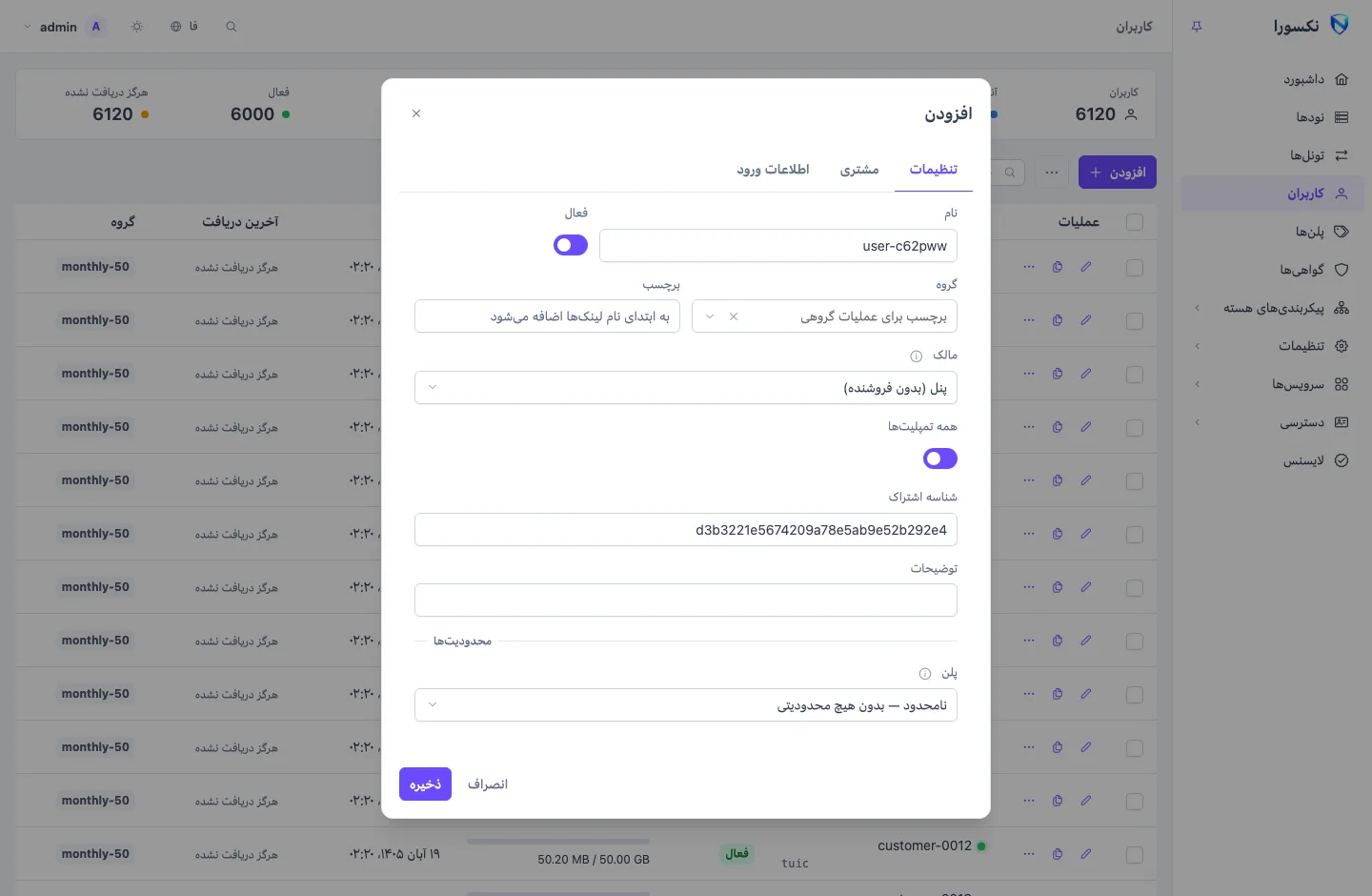
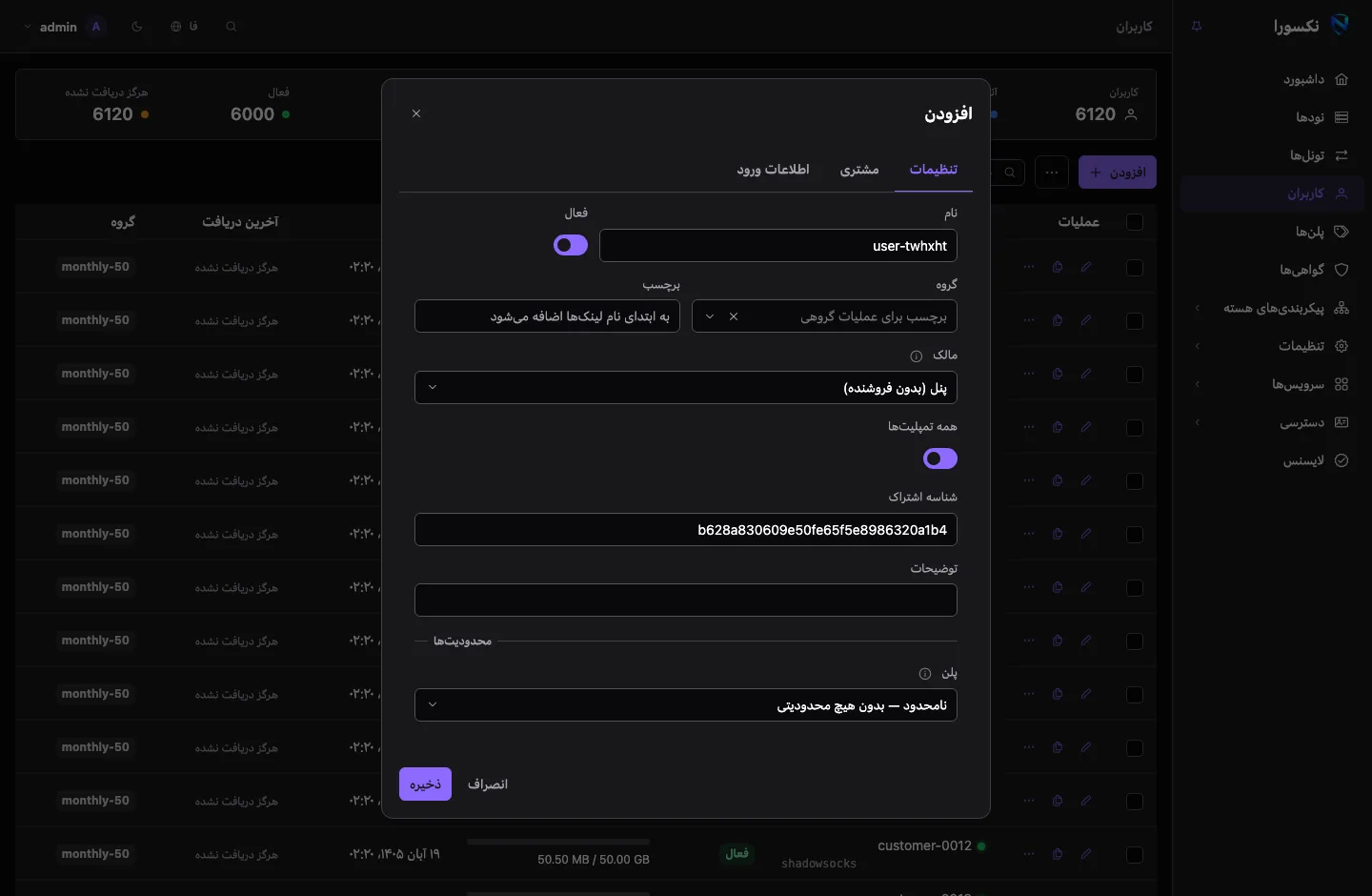
- کاربران را باز کنید و یکی اضافه کنید.
- یک نام به آن بدهید. یک حجم به گیگابایت (۰ یعنی نامحدود) و یک انقضا بگذارید، یا شروع از اولین اتصال را تیک بزنید و یک مدت پلن (روز) بدهید، تا زمان از اولین اتصال مشتری شروع شود.
- تمپلیتها را روی همه تمپلیتها نگه دارید. کاربر تازه به طور پیشفرض به همهٔ قالبها دسترسی دارد.
- ذخیره کنید. اطلاعات ورود برایتان ساخته میشود.
پلنها، محدودیتها و بقیهٔ این فرم در کاربران آمدهاند.
۵. لینک را به یک اپ بدهید
در ردیف کاربر، QR / لینکها را باز کنید.
- اشتراکها آدرس اشتراک کاربر و QR آن را دارد. معمولاً همین را به مشتری میدهید: اپ خودش دوباره آن را میگیرد، پس تغییرات بعدی بدون لینک تازه به مشتری میرسد.
- لینکها برای هر ورودی یک لینک اشتراکگذاری دارد، برای اپی که لینک تکی میگیرد.
آن را در یک اپ وارد کنید:
| اپ | پلتفرم | روش |
|---|---|---|
| v2rayNG | Android | منوی +، وارد کردن از کلیپبورد، یا اسکن QR |
| Hiddify | Android، iOS، دسکتاپ | افزودن پروفایل از کلیپبورد یا QR |
| Streisand | iOS | افزودن از کلیپبورد یا QR |
| SFA (sing-box for Android) | Android | افزودن یک پروفایل راهدور با آدرس اشتراک |
آدرس اشتراک اگر در مرورگر باز شود، صفحهٔ اشتراک کاربر را با مصرف و دکمههای وارد کردن نشان میدهد. جزئیات در اشتراکها و صفحهی اشتراک است.
دو چیزی که شبیه لینک خراب به نظر میرسند
- در v2rayNG و دیگر اپهای مبتنی بر Xray، Mux باید خاموش بماند. اگر روشن باشد، اتصال بیصدا شکست میخورد.
- v2rayNG فقط گروه اشتراکی را بهروز میکند که روی صفحه است. اول زبانهٔ گروه تازه را انتخاب کنید، بعد بهروزرسانی کنید.
۶. بررسی کنید که وصل میشود
در اپ وصل شوید و یک صفحهٔ وب را باز کنید. در پنل، ردیف کاربر در کمتر از یک دقیقه ترافیک نشان میدهد، و فهرست اتصالها نود اتصال باز را نشان میدهد.
اگر وصل نشد، عیبیابی را ببینید.