
پشتیبانگیری و بازیابی
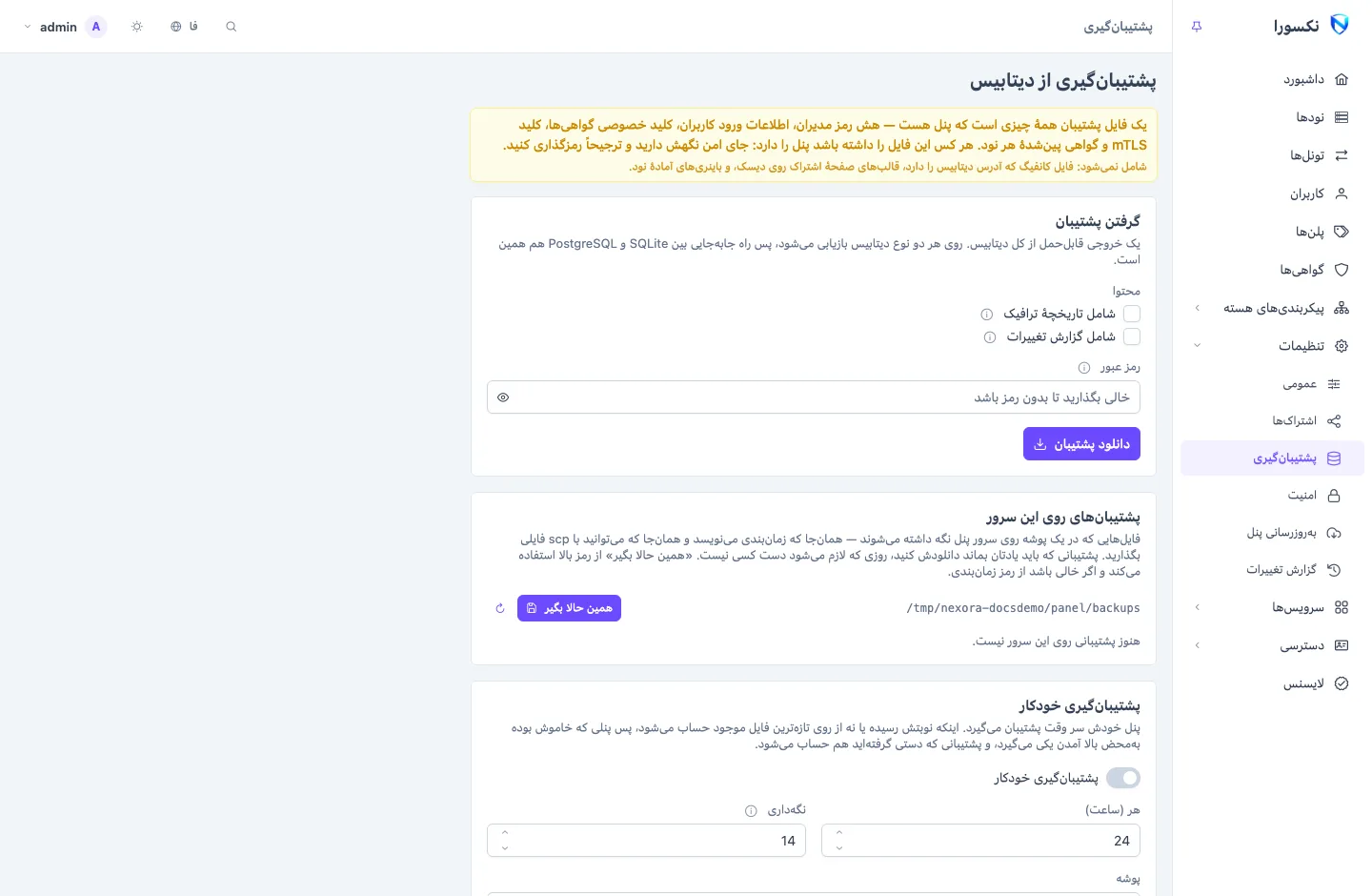
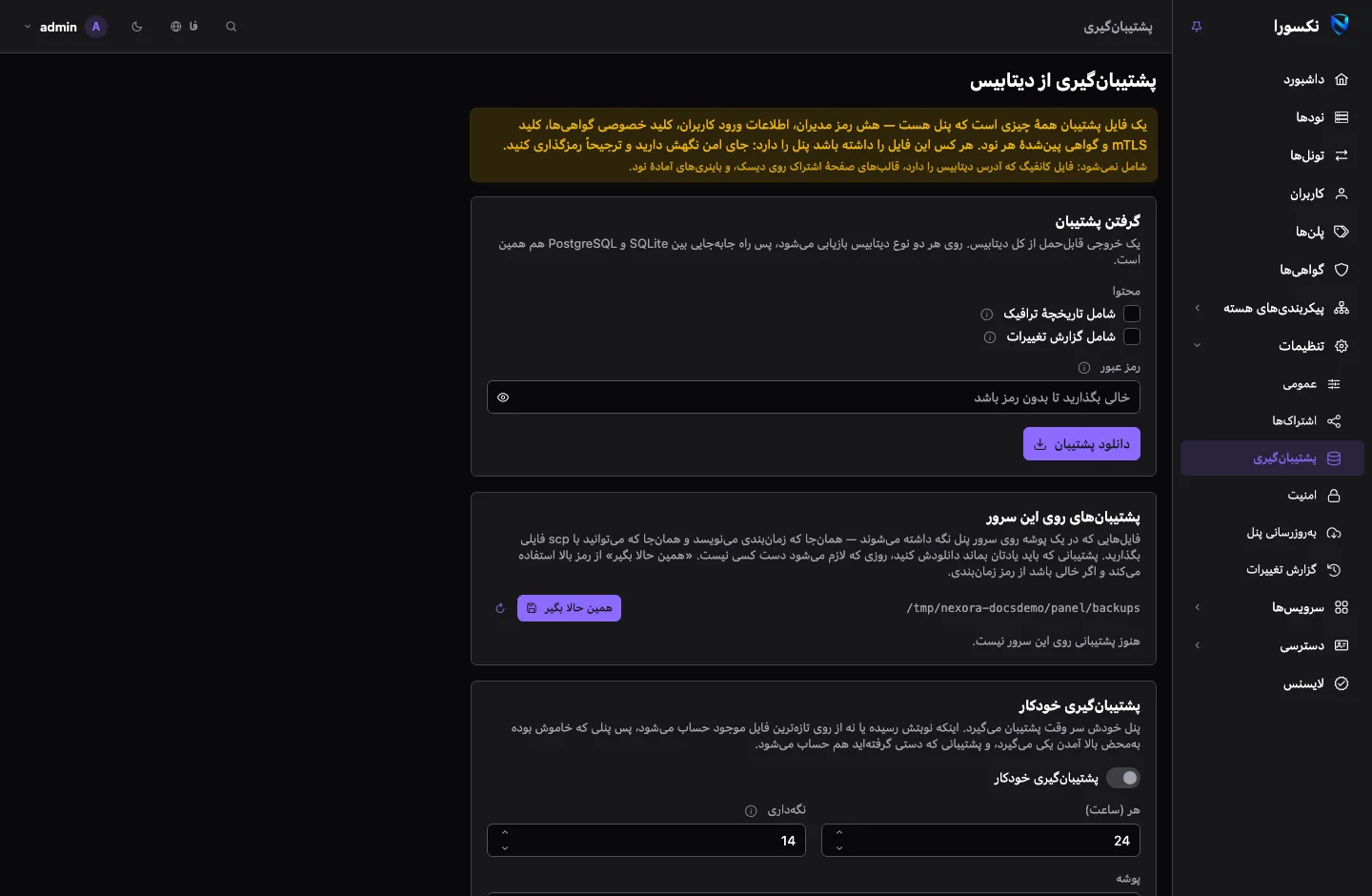
پنل از دیتابیس خودش پشتیبان میگیرد: همهی ادمینها، کاربران، نودها، قالبها، گواهیها و تنظیمات. یک فایل پشتیبان برای ساختن دوبارهی پنل روی سرور دیگر، با هر کدام از دو دیتابیس، کافی است. این صفحه دربارهی تنظیمات ← پشتیبانگیری است که فقط مدیر اصلی میتواند بازش کند.
WARNING
فایل پشتیبان همهی چیزی است که پنل هست: هش گذرواژهها، اطلاعات ورود کاربران، کلیدهای گواهیها و کلیدهایی که نودها با آنها به پنل اعتماد میکنند. هر کس فایل را داشته باشد پنل را دارد. فایلهای پشتیبان را خصوصی نگه دارید و بهتر است رمزگذاریشان کنید.
فایل پشتیبان چه دارد
فایل پشتیبان یک خروجی قابلحمل و فشرده از همهی جدولهاست. کپی فایل دیتابیس نیست، و به همین دلیل پشتیبانی که روی SQLite گرفته شده روی PostgreSQL بازیابی میشود و برعکس.
هنگام گرفتن پشتیبان میتوانید دو بخش بزرگ را کنار بگذارید:
- شامل تاریخچهٔ ترافیک: نمودارهای مصرف و جمعهای ساعتی، که معمولاً بیشتر حجم دیتابیساند. کنار گذاشتنش هیچ وضعیت زندهای را از بین نمیبرد: مصرف هر کاربر روی خود کاربر نگه داشته میشود.
- شامل گزارش تغییرات: سابقهی همهی کارهای ادمینها.
سه چیز هیچوقت در فایل پشتیبان نیست: فایل کانفیگی که دیتابیس را مشخص میکند، تمهای اشتراک روی دیسک، و باینریهای آمادهشدهی نود. فایلهای آینهشدهی رولستها هم کنار گذاشته میشوند؛ پنل دوباره دانلودشان میکند. نودها چیزی که ارزش پشتیبان گرفتن داشته باشد نگه نمیدارند، پس پشتیبان جداگانهای لازم ندارند.
گرفتن پشتیبان
- دانلود پشتیبان یک پشتیبان میگیرد و مستقیم به مرورگرتان میفرستد. چیزی روی سرور نگه داشته نمیشود.
- همین حالا بگیر، زیر پشتیبانهای روی این سرور، یک پشتیبان در پوشهی پشتیبانها مینویسد.
فهرست پشتیبانهای روی این سرور تاریخ، حجم و محتوای هر فایل را نشان میدهد، با دکمههایی برای دانلود، بررسی یا حذفش. فایلهایی که برچسب پیش از بازیابی دارند کپیهای ایمنیاند که بازیابی میگیرد (پایینتر).
پوشهی پشتیبانها در نصب استاندارد /var/opt/nexora/backups/ است. در Docker ./backups کنار فایل compose است، تا فایلها پس از کانتینر باقی بمانند. آن را جای دیگری هم کپی کنید: پشتیبانی که فقط روی همان ماشینی است که از آن محافظت میکند، پشتیبان نیست.
سرویسها ← مقصدهای بکاپ هر فایل پشتیبان را، چه زمانبندیشده چه دستی، به یک فضای ذخیرهسازی سازگار با S3، یک سرور SFTP یا یک چت تلگرام هم میفرستد. ببینید مقصدهای بکاپ.
رمزگذاری
رمز عبور فایل پشتیبان را رمزگذاری میکند. راه بازگرداندنی وجود ندارد: رمز گمشده یعنی پشتیبان گمشده، پس آن را همانجایی نگه دارید که کپی فایلهای پشتیبان را نگه میدارید، نه روی پنل.
- برای دانلود، پیش از دانلود پشتیبان رمز را دو بار وارد کنید. برای فایل بدون رمز، خالیاش بگذارید.
- همین حالا بگیر از رمزی که بالاتر وارد شده استفاده میکند، یا اگر خالی باشد از رمز زمانبندی.
- زمانبندی رمز خودش را دارد. پس از تنظیم دیگر نمایش داده نمیشود؛ خالی گذاشتن فیلد آن را نگه میدارد. رمزگذاری را متوقف کن آن را حذف میکند.
پشتیبانگیری خودکار
زیر پشتیبانگیری خودکار:
| تنظیم | |
|---|---|
| پشتیبانگیری خودکار | بهطور پیشفرض خاموش. |
| هر (ساعت) | هر چند وقت یک بار. |
| نگهداری | چند فایل نگه داشته شود. 0 همه را نگه میدارد. |
| پوشه | جایی که میروند، یک مسیر مطلق. |
| محتوا | اینکه تاریخچهی ترافیک و گزارش تغییرات شامل شوند یا نه. |
| رمز عبور | فایلهای زمانبندیشده را رمزگذاری میکند. |
زمان پشتیبان بعدی از جدیدترین فایلی که در پوشه هست حساب میشود. پنلی که خاموش بوده وقتی برمیگردد یک پشتیبان میگیرد، و پشتیبانی هم که دستی گرفتهاید حساب میشود. نگهداری، قدیمیترین فایلهای بیش از نگهداری را حذف میکند، و هرگز عکسهای پیش از بازیابی را حذف نمیکند.
همین تنظیمات را میتوانید از خط فرمان هم انجام دهید؛ ببینید خط فرمان.
بررسی فایل پشتیبان
یک فایل را روی بررسی فایل پشتیبان رها کنید، یا دکمهی بررسی را روی یکی از فایلهای ذخیرهشده بزنید. پنل آن را از اول تا آخر میخواند و چیزی نمینویسد. فایل رمزگذاریشده اول رمزش را میخواهد (باز کردن).
گزارش میدهد فایل کی و با کدام نسخهی پنل گرفته شده، پنل مبدأ، نوع دیتابیس، حجم و تعداد سطرهای هر جدول، که با فهرست خود فایل مقایسه میشود. این کار دانلودی را که نیمهکاره مانده، پیش از آنکه به آن تکیه کنید، پیدا میکند. زیر خوب است بدانید دربارهی هر چیزی که برای بازیابی مهم است هشدار میدهد، مثلاً:
- فایل هیچ حساب ادمینی ندارد؛
- روی ماشین دیگری گرفته شده، پس لایسنسش اینجا معتبر نخواهد بود؛
- با نسخهی جدیدتری از پنل نوشته شده؛
- تاریخچهی ترافیک یا گزارش تغییرات کنار گذاشته شده؛
- گواهی کلاینت پنل در آن فرق دارد، پس همهی نودها تا نصب دوباره این پنل را رد میکنند؛
- گواهی پینشدهی بعضی نودها فرق دارد، پس باید دوباره پین شوند.
بازیابی
پس از بررسی، بازیابی از این پشتیبان همهی سطرهای دیتابیس را با محتوای فایل جایگزین میکند و پنل را ریاستارت میکند.
- فایل را بررسی کنید و هشدارها را بخوانید.
- انتخاب کنید چه چیزی از این نصب نگه دار:
- تنظیمات آدرس همین پنل حفظ شود: دامنه، مسیر پایه، آدرس شنود و HTTPS. بهطور پیشفرض روشن است، تا فایلی از ماشین دیگر پنل را روی آدرسی بالا نیاورد که این سرور نمیتواند به آن برسد.
- لایسنس همین پنل حفظ شود: بهطور پیشفرض روشن. لایسنس به یک ماشین تعلق دارد، پس لایسنسی که از هاست دیگری آمده اینجا معتبر نیست.
- عبارت تأیید را تایپ کنید و روی جایگزینی دیتابیس و ریاستارت بزنید.
- وقتی پنل برگشت دوباره وارد شوید. اگر فایل از پنل دیگری آمده، از حسابهای آن پنل استفاده کنید.
پیش از هر تغییری، پنل یک عکس کامل پیش از بازیابی از دیتابیس فعلی در پوشهی پشتیبانها میگیرد. اگر بازیابی اشتباه بود، همان عکس را بازیابی کنید. خود بازیابی یا کامل انجام میشود یا اصلاً: اگر شکست بخورد، پنل دقیقاً همانطور که بود میماند.
اگر پنل اصلاً بالا نمیآید، بهجایش از خط فرمان سرور بازیابی کنید؛ ببینید خط فرمان.
انتقال به سرور دیگر
- روی پنل قدیمی پشتیبان بگیرید و دانلودش کنید.
- پنل را روی سرور جدید نصب کنید و لینک راهاندازی را باز کنید. ببینید نصب پنل.
- در اولین صفحهی ویزارد راهاندازی، بهجای پر کردن فرم، از سرور دیگری میآیید؟ از پشتیبان بازیابی کنید را دنبال کنید و بازیابی و ریاستارت را انتخاب کنید.
- با حساب پنل قدیمی وارد شوید.
بازیابی هنگام راهاندازی، تنظیمات خود فایل را برمیدارد، از جمله آدرس، چون یک نصب خالی چیزی ندارد که ارزش نگه داشتن داشته باشد. اگر نصبکننده آدرسی را که پنل جدید با آن شروع شده ثابت کرده باشد، همان آدرس مقدم است، و اگر آدرس بازیابیشده اینجا قابل استفاده نباشد پنل به آن برمیگردد.
لایسنس همراه میآید ولی به ماشین قدیمی بسته میماند. آن را از صفحهی لایسنس با انتقال لایسنس به این ماشین منتقل کنید؛ ببینید لایسنس.
DNS خود را به سرور جدید اشاره دهید. نودها به کاری نیاز ندارند: به گواهی کلاینت پنل اعتماد دارند، که در فایل پشتیبان هست.
اگر از تمهای اشتراک یا فایلهای پیشتنظیم استفاده میکنید، آنها را دستی کپی کنید.
جابهجایی میان SQLite و PostgreSQL
فایل پشتیبان روی هر کدام از دو دیتابیس بازیابی میشود، پس راه عوض کردن دیتابیس هم همین پشتیبان است:
- روی پنل قدیمی پشتیبان بگیرید و دانلودش کنید.
- پنل را روی دیتابیس جدید نصب کنید، مثلاً با گزینهی
--postgresنصبکننده، یا فایل کانفیگ پنل موجود را به دیتابیس جدید اشاره دهید. - فایل را بازیابی کنید: روی پنل تازه از ویزارد راهاندازی، یا روی پنلی که از قبل راهاندازی شده از تنظیمات ← پشتیبانگیری.
برای انتخاب دیتابیس، نصب پنل را ببینید.
مرتبط
- مقصدهای بکاپ: کپی بیرون از سرور از هر فایل پشتیبان.
- خط فرمان: پشتیبانگیری و بازیابی از خط فرمان.
- لایسنس: انتقال لایسنس پس از جابهجایی.