
ورود یکپارچه
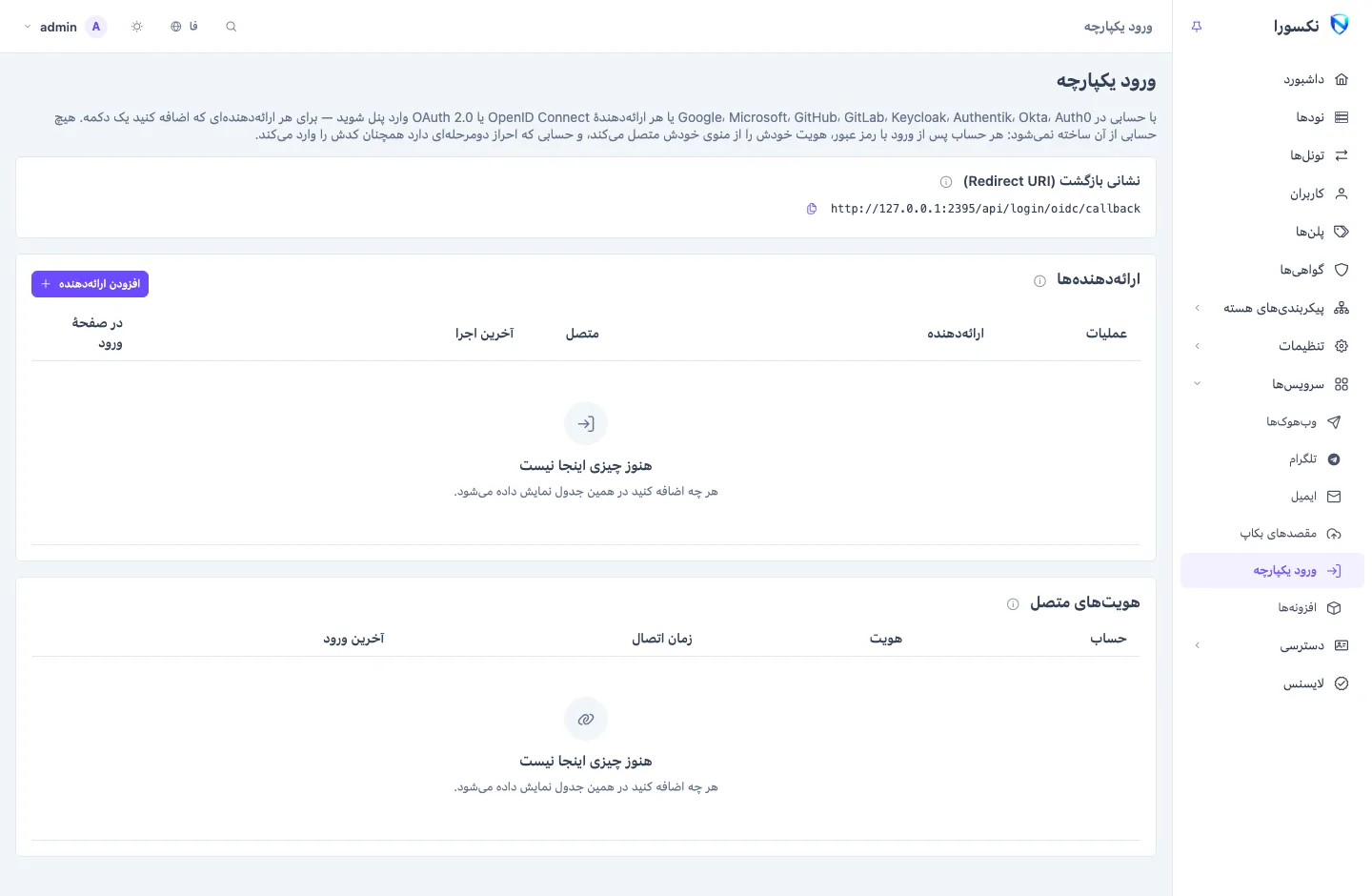
ورود یکپارچه برای هر ارائهدهندهای که اضافه میکنید یک دکمهی ورود با … روی صفحهی ورود پنل میگذارد: Google، Microsoft، GitHub، GitLab، Keycloak، Authentik، Okta، Auth0، هر ارائهدهندهی OpenID Connect، یا هر ارائهدهندهی OAuth 2.0. آن وقت اپراتورهایتان با حسابی که از قبل دارند وارد میشوند. این صفحه زیر سرویسها ← ورود یکپارچه است و مدیر اصلی راهاندازیاش میکند.
دو قاعده
- هیچ حسابی از آن ساخته نمیشود. حسابی نزد ارائهدهنده برای پنل معنایی ندارد تا وقتی یک حساب پنل آن را متصل کند. کسی که نزد ارائهدهنده وارد شود و اینجا اتصالی نداشته باشد رد میشود.
- ورود دومرحلهای همچنان اعمال میشود. از حسابی که ورود دومرحلهای دارد، پس از ارائهدهنده کدش خواسته میشود، همانطور که پس از گذرواژه.
نشانی بازگشت
صفحه یک نشانی بازگشت (Redirect URI) نشان میدهد که به /api/login/oidc/callback ختم میشود. دقیقاً همین آدرس را نزد هر ارائهدهنده بهعنوان redirect (یا callback) URI کلاینت ثبت کنید. یک آدرس برای همهی ارائهدهندهها کار میکند.
این آدرس از آدرسی ساخته میشود که صفحه با آن باز شده، پس پیش از کپی کردنش پنل را با آدرسی باز کنید که اپراتورهایتان استفاده میکنند.
اگر پنل پشت یک reverse proxy است، پروکسی باید هدر اصلی Host را عبور دهد (در nginx، proxy_set_header Host $http_host;)، یا زیر پروکسیهای مورد اعتماد در صفحهی امنیت فهرست شده باشد تا X-Forwarded-Host آن حساب شود. در غیر این صورت ورود در مسیر برگشت رد میشود.
افزودن ارائهدهنده
افزودن ارائهدهنده را بزنید و ارائهدهنده را در بالا انتخاب کنید.
فرم دقیقاً چیزی را میخواهد که آن ارائهدهنده لازم دارد، و جای ساختن کلاینت بالای فیلدها نوشته شده. کلاینت را نزد ارائهدهنده با نشانی بازگشت بالا بسازید، سپس اینها را پر کنید:
ارائهدهنده چه پر میکنید Google شناسهی کلاینت (Client ID)، رمز کلاینت (Client secret) Microsoft Tenant (خالی = common، هر حساب Microsoft)، شناسهی کلاینت، رمز کلاینتGitHub شناسهی کلاینت، رمز کلاینت GitLab نشانی (خالی = gitlab.com)، شناسهی کلاینت، رمز کلاینت Keycloak نشانی، Realm، شناسهی کلاینت، رمز کلاینت Authentik نشانی، Slug برنامه، شناسهی کلاینت، رمز کلاینت Okta دامنه، Authorization server (خالی = default)، شناسهی کلاینت، رمز کلاینتAuth0 دامنه، شناسهی کلاینت، رمز کلاینت OpenID Connect (سایر) Issuer، شناسهی کلاینت، رمز کلاینت، Scopeها OAuth 2.0 (سایر) نشانی Authorization، نشانی Token، نشانی اطلاعات کاربر، شناسهی کلاینت، رمز کلاینت، فیلد شناسه، فیلد نام نام دکمه متنی را که دکمه پس از «ورود با» نشان میدهد تغییر میدهد؛ خالی از نام ارائهدهنده استفاده میکند.
ذخیره کنید، سپس روی ردیف ارائهدهنده آزمایش را انتخاب کنید تا بررسی کنید ارائهدهنده پاسخ میدهد.
OpenID Connect (سایر) هر ارائهدهندهای را که با آدرس issuerاش پیدا میشود پوشش میدهد: PocketID، Authelia، Zitadel، Kanidm، Dex، Casdoor، Logto و دیگران. آدرس /.well-known/openid-configuration آن باید پاسخ دهد.
OAuth 2.0 (سایر) برای ارائهدهندهای است که OAuth 2.0 را میفهمد ولی OpenID Connect را نه. سه آدرسش را بدهید و فیلدهایی از پاسخ کاربرش را نام ببرید که شناسهی حساب (که هرگز عوض نمیشود) و نامی برای تشخیص اتصالها از هم را دارند.
آدرس باید https باشد، یا http فقط روی سرور خود پنل.
فهرست ارائهدهندهها
هر ارائهدهنده نشان میدهد چند حساب از راه آن متصل شدهاند، آخرین اجرایش را با آخرین خطا اگر باشد، و در صفحهٔ ورود را که دکمه را بدون حذف ارائهدهنده برمیدارد.
حذف یک ارائهدهنده هویتهایی را که از راه آن متصل شدهاند برمیدارد. ویرایشی که تغییر دهد ارائهدهنده آدمها را چه کسی معرفی میکند هم همین کار را میکند: Client ID، issuer یا آدرسش، یا برای OAuth 2.0 (سایر)، هر کدام از سه آدرسش یا فیلد شناسه. پنجره اول هشدار میدهد؛ سپس هر حساب دوباره با گذرواژهاش متصل میشود.
متصل کردن یک حساب
هر حساب هویت خودش را متصل میکند:
- با گذرواژهی حساب وارد شوید.
- ورود یکپارچه را در منوی حساب باز کنید.
- گذرواژهی فعلی را دوباره تایپ کنید.
- اتصال با ارائهدهنده را بزنید و آنجا وارد شوید.
از آن پس دکمه آن حساب را وارد میکند. گذرواژهاش هم در کنارش کار میکند. هر هویت فقط به یک حساب میتواند متصل شود؛ هویتی که از قبل جای دیگری متصل است رد میشود.
مدیر اصلی همهی اتصالها را زیر هویتهای متصل میبیند: حساب، هویت، زمان اتصال و آخرین ورودش، با قطع اتصال روی هر کدام.
وقتی باید دسترسی را پس گرفت
قطع اتصال یک هویت، حذف حساب، یا بازنشانی گذرواژهاش توسط مدیر اصلی در صفحهی ادمینها اتصالهای حساب را برمیدارد. فرمان بازیابی nexora-panel admin reset-password هم آنها را برمیدارد، تا کنسول تنها راه برگشت بماند (ببینید خط فرمان).