
ایمیل
سرویس ایمیل اعلانهای پنل را با ایمیل میفرستد: همان اعلانهایی که سرویس تلگرام میفرستد، به نشانیهایی که برای حسابهای پنل تأیید شدهاند. هر نشانی فقط چیزی را میشنود که حسابش اجازهی دیدنش را دارد، پس نشانی یک نماینده فقط دربارهی مشتریهای خودش میشنود و نه چیز دیگری. این سرویس زیر سرویسها ← ایمیل است و مدیر اصلی راهاندازیاش میکند.
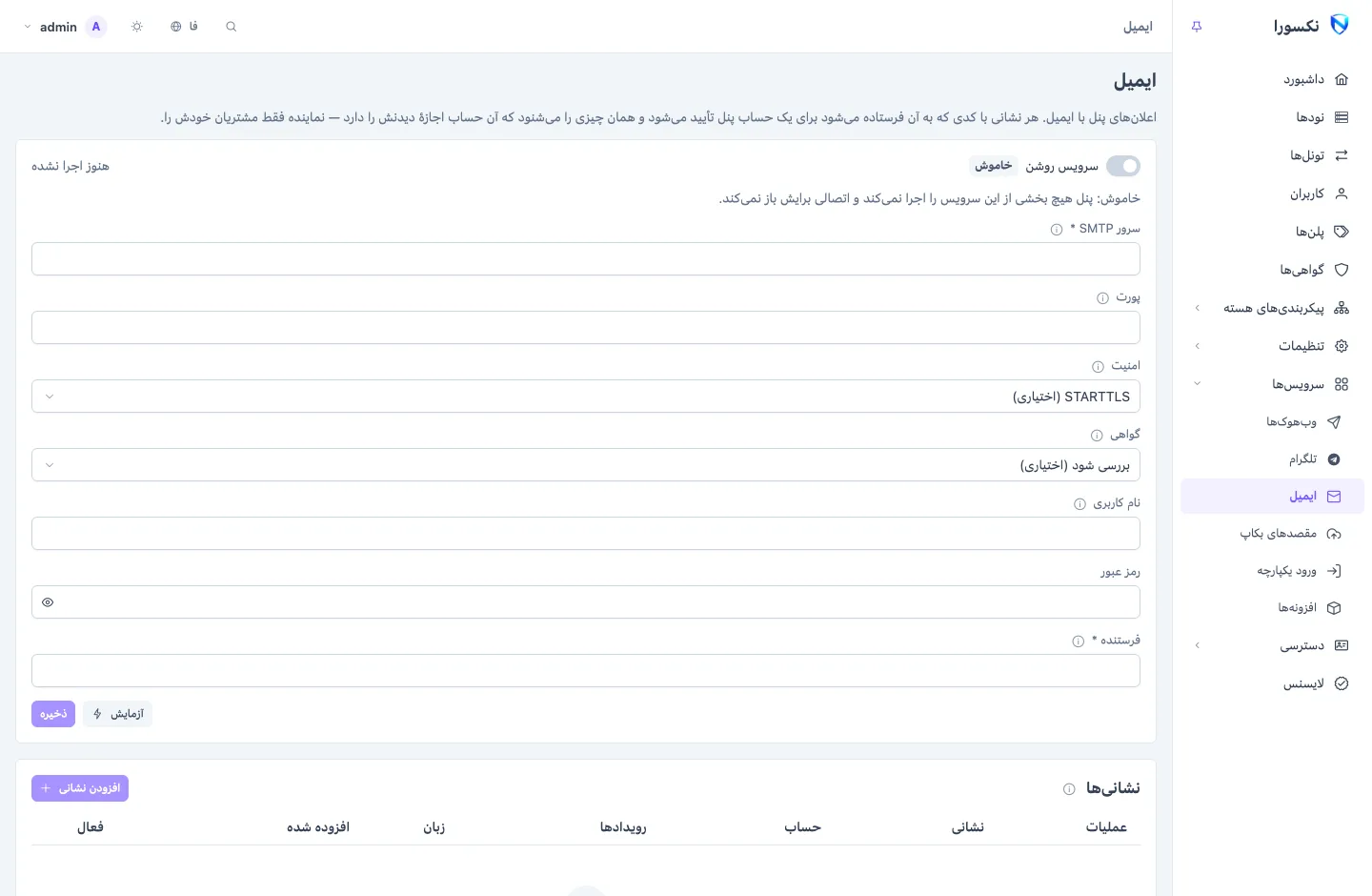
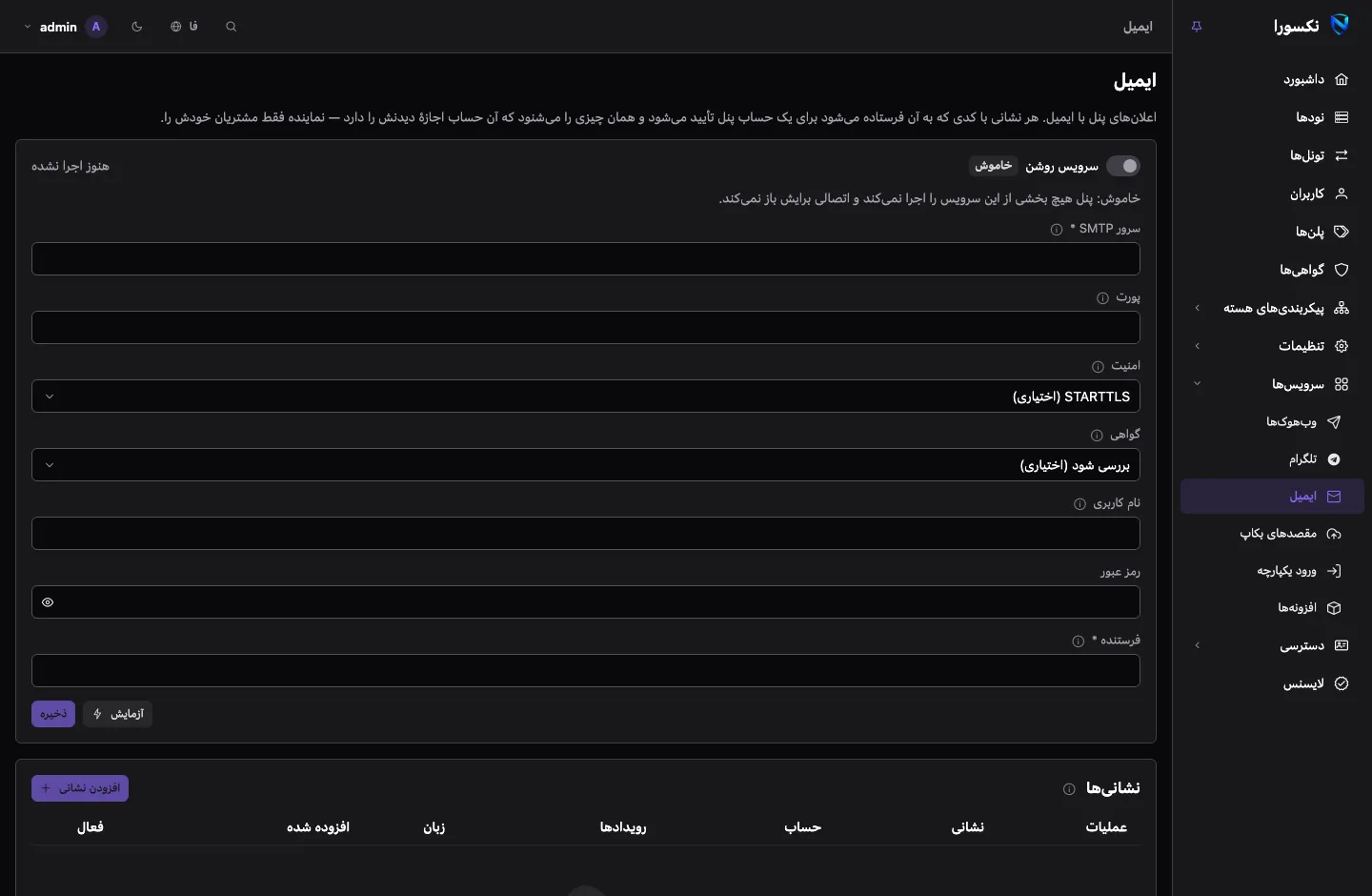
وصل کردن سرور ایمیل
| تنظیم | |
|---|---|
| سرور SMTP | نام سرور ایمیل، مثل smtp.example.com؛ بدون scheme و بدون پورت |
| پورت | خالی = ۵۸۷ برای STARTTLS، ۴۶۵ برای TLS، ۲۵ برای بدون رمزنگاری |
| امنیت | اتصال چطور محافظت میشود (پایینتر) |
| گواهی | بررسی شود، یا بررسی نشود (خودامضا) |
| نام کاربری، رمز عبور | اطلاعات ورود؛ نام کاربری خالی بدون ورود میفرستد |
| فرستنده | نشانیای که ایمیل از آن میآید، بهدلخواه همراه یک نام: Nexora <panel@example.com> |
سرویس روشن را روشن کنید، ذخیره کنید و آزمایش را بزنید. آزمایش از مقدار ذخیرهشده استفاده میکند، پس اول ذخیره کنید. رمز عبور پس از ذخیره دیگر نمایش داده نمیشود: کادر خالی مقدار ذخیرهشده را نگه میدارد.
حالتهای امنیت
| حالت | برای چه استفاده کنید |
|---|---|
| STARTTLS | سروری که یک اتصال ساده را به اتصال رمزشده ارتقا میدهد، معمولاً روی پورت ۵۸۷ |
| TLS | سروری که از اولین بایت رمزشده است، معمولاً روی پورت ۴۶۵ |
| هیچ — بدون رمزنگاری | فقط یک relay روی همین سرور یا یک شبکهی خصوصی: همهچیز، از جمله اطلاعات ورود، بیرمز فرستاده میشود |
بررسی نشود (خودامضا) را فقط برای سرور ایمیل خودتان با گواهی خودامضا انتخاب کنید. اتصال همچنان رمزشده است، ولی هر کسی در مسیر میتواند خودش را جای سرور جا بزند و گذرواژه را بخواند.
بیشتر سرورها فقط از نشانیای که مال خودتان است میفرستند، پس فرستنده را روی یکی از نشانیهای خودتان بگذارید.
Gmail و دیگر ارائهدهندههای بزرگ
اینها گذرواژهی معمولی شما را روی SMTP نمیپذیرند و پاسخی مثل 534 Application-specific password required میدهند. تأیید دومرحلهای را برای آن صندوق روشن کنید و بهجایش از یک app password از همان ارائهدهنده استفاده کنید.
افزودن نشانی
- افزودن نشانی. وقتی سرور SMTP و فرستنده ذخیره شده باشند در دسترس است.
- نشانی را تایپ کنید و حسابی را که به آن تعلق دارد انتخاب کنید.
- زبان اعلانهایش را انتخاب کنید.
- رویدادهایش را انتخاب کنید: هرچه این حساب اجازهٔ دیدنش را دارد (که رویدادهایی را که نسخههای بعدی اضافه میکنند هم شامل میشود)، یا تیکش را بردارید و انتخاب کنید. رویدادی که حساب نمیتواند ببیند خاکستری است.
- فرستادن کد. یک کد ششرقمی به آن نشانی فرستاده میشود.
- کد را تایپ کنید و تأیید را بزنید.
کد ده دقیقه و برای پنج تلاش معتبر است؛ فرستادن دوباره کد تازهای میفرستد. هیچوقت چیزی به نشانی تأییدنشده فرستاده نمیشود، پس یک غلط تایپی نمیتواند نام مشتریهایتان را برای یک غریبه بفرستد.
هر حساب میتواند با همین مراحل، نشانی خودش را از منوی خودش، ایمیل من، اضافه کند. نماینده برای این کار به مدیر اصلی نیازی ندارد.
چه چیزی میرسد
هر اعلان یک ایمیل به زبان آن نشانی است: چه اتفاقی افتاده، سپس فیلدهایی که برای یک آدم مهماند. هر رویدادی از فهرست رویدادها قابل انتخاب است؛ بخش تلگرام رویدادهایی را که اپراتورها معمولاً نگه میدارند فهرست میکند. نشانی یک نماینده فقط رویدادهای مربوط به کاربران خودش و حساب خودش را دریافت میکند.
فهرست نشانیها
هر ردیف نشانی، حساب، رویدادها، زبان و زمان افزوده شده را نشان میدهد، با یک کلید برای مکث. از منوی ردیف:
- ویرایش: رویدادها یا زبان را تغییر دهید.
- فرستادن ایمیل آزمایشی.
- ارسالها: هر اعلانی که به آن فرستاده شده، با پاسخ سرور، و فرستادن دوباره روی هر کدام.
- حذف: نشانی دیگر اعلانی دریافت نمیکند؛ افزودن دوبارهاش کد تازه میخواهد.
تلاش دوباره برای نشانی مثل وبهوک است (ببینید وبهوکها و رویدادها)، پس اعلانهایی که وقتی سرور ایمیل از کار افتاده بود فرستاده شدهاند، وقتی برگردد میرسند. تا وقتی سرویس خاموش است، نشانیها چیزی دریافت نمیکنند.
حذف یک حساب نشانیهایش را برمیدارد، و بازنشانی گذرواژهاش توسط مدیر اصلی در صفحهی ادمینها هم همینطور.
مرتبط
- تلگرام: همین اعلانها در تلگرام.
- وبهوکها و رویدادها: آستانههای پشت هشدارها.
- فهرست رویدادها: همهی رویدادها.