
节点
节点是承载用户流量的服务器。本页面列出你的节点,用于添加新节点、通过 SSH 在其上安装节点程序,并显示每个节点的运行情况。
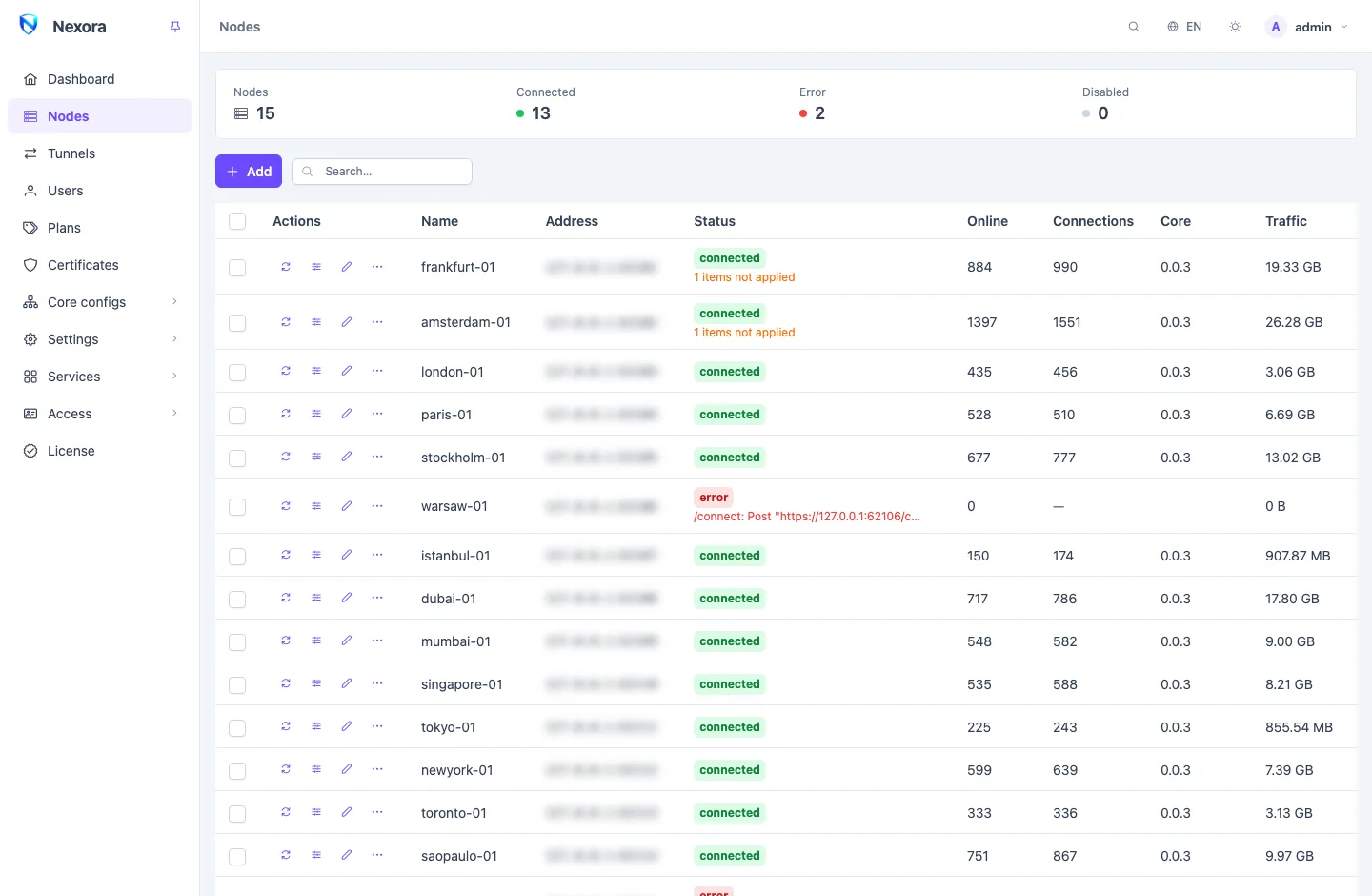
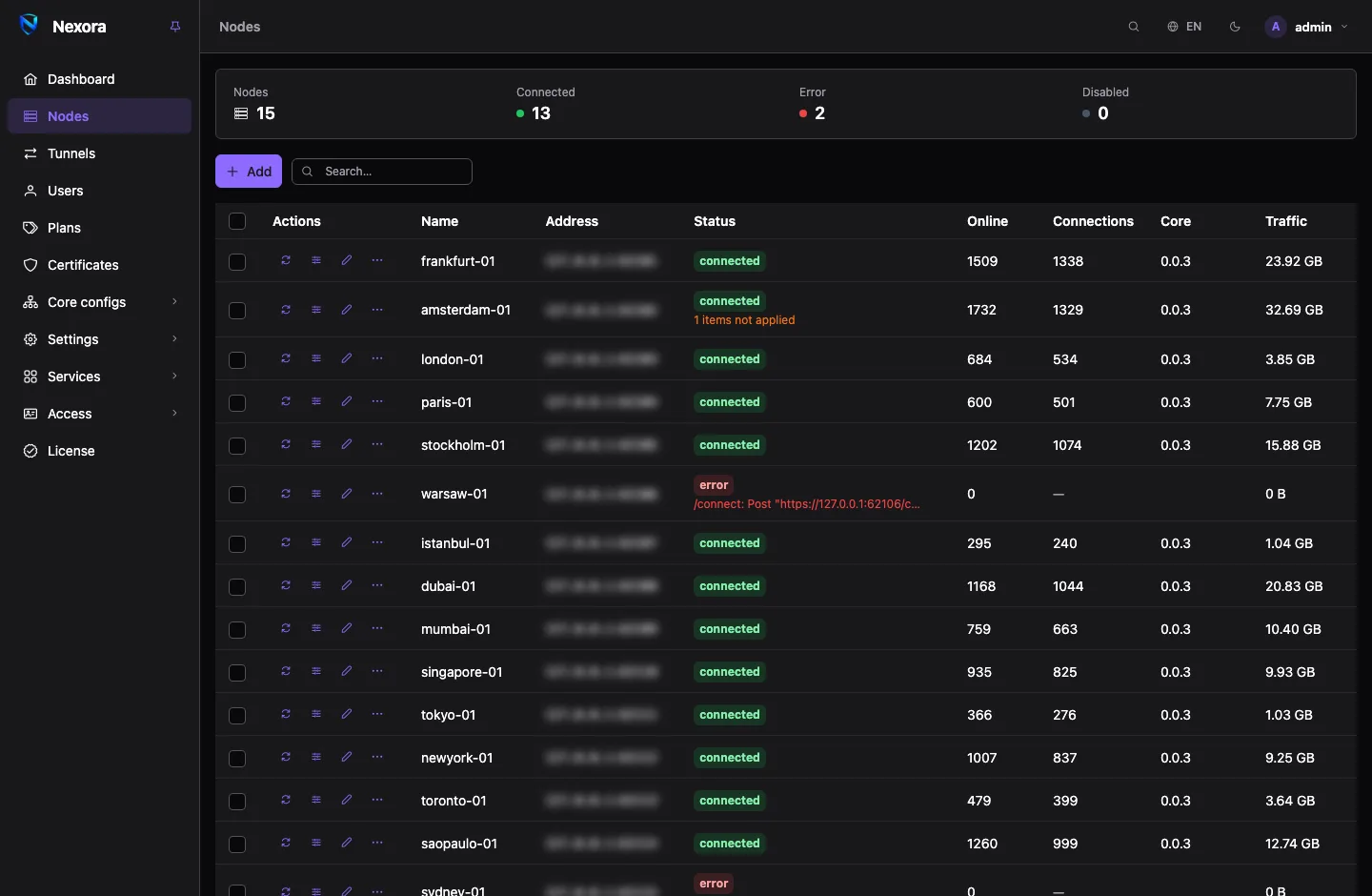
列表
| 列 | 显示内容 |
|---|---|
| 名称 | 节点的名称和备注。旁边可能出现两个标签:有更新的节点版本时显示更新 {v},节点尚未提供任何服务时显示无模板。 |
| 地址 | 面板连接节点的地址。在指针移上去之前会模糊显示,以免意外出现在截图中。 |
| 状态 | connected、connecting、error 或 disabled。出错原因显示在标签下方。 |
| 在线 | 当前在该节点上有流量的账户。在 常规设置 中关闭用量图表时显示 —。 |
| 连接 | 节点保持打开的连接数,来自其最近一次上报。旁边的图标表示引擎重启过,或有连接被拦截出站(例如 BT 拦截)拒绝;将指针移上去查看详情。 |
| 内核 | 节点程序的版本 |
| 流量 | 节点自添加以来的全部流量;倍率不为 1 时显示倍率(×2);设置了周期限额时显示一个进度条 |
统计条按状态统计节点数。点击某个计数只显示这些节点。
错误和警告
节点可能出现两类问题,列表将它们分开显示:
- 错误(红色,在状态下方)说明节点为何不工作:面板连不上它,或节点拒绝了其配置。拒绝新配置的节点会继续运行旧配置,面板会不断尝试重新发送。
- 警告(琥珀色,{n} 项未应用)表示节点在提供服务,但它运行的内容缺少某些项:它跳过的入站、上次同步未能应用的项,或因缺少入站所需凭据而未加入该入站的用户。将指针移到这一行可查看具体项。这些警告会一直保留,直到某次同步把它们应用上。
添加节点
- 按添加。
- 填写名称,以及面板连接节点所用的地址和端口。端口是节点的控制端口,除非安装时另选,否则为
62050。 - 选择节点的模板。节点提供的内容与其模板完全一致,没有模板时不提供任何服务。
- 按需填写表单其余部分(见下文)后按保存,或直接继续安装节点程序。
添加节点 以第一个节点为例介绍同样的步骤,面板和节点共用一台服务器 介绍如何在面板所在服务器上运行节点。
表单
| 字段 | |
|---|---|
| 名称 | 节点在面板中的显示名称;除非你重命名条目,它也会出现在用户的链接中 |
| 地址、端口 | 面板连接节点控制端口的位置。要把节点换到另一台机器,请使用迁移到其他服务器,不要直接修改这里。 |
| 模板(入站 + 出站 + 端点 + 路由) | 节点提供的内容 |
| 链接地址 | 用户链接中使用的公网地址,与地址不同时填写。见下文。 |
| 备注 | 显示在名称下方的说明 |
| 兜底证书 | 该节点上最终没有自己证书的 TLS 入站会使用它。见 证书。 |
| 流量倍率 | 用户在该节点上的流量先乘以此值,再计入其额度。2 表示按双倍计算,0.5 表示按一半计算。 |
| 周期流量限额 | 按周、月或年限制节点自身的流量。见下文。 |
链接地址
链接地址是用户应用连接的地址。列表留空时,链接使用节点的地址。当用户应通过其他地址访问节点时添加条目:一个域名、面板使用内网地址时的公网 IP,或一个受过滤较少的备用地址。
- 每个条目有一个可选的标签和一个地址或域名。
- 每个地址都会在订阅中为节点的每条链接添加一份副本。
- 第一个地址为主地址:端点、应用配置和隧道都使用它。用箭头调整条目顺序。
- 不会向节点发送任何内容:修改会在用户下一次拉取订阅时生效,无需同步。
周期流量限额
选择每周、每月或每年,填写以 GB 为单位的限额,以及周期的起始时间(按星期几重置于,或按日;按年时还需选月)。节点在本周期内的流量达到限额时,面板会关闭该节点,列表中显示因超出流量限额已停用。下一个周期开始时它会重新启用。
限额统计的是节点的原始流量,不乘以倍率。流量单元格下方的进度条显示节点已用掉多少限额。
安装节点程序
只有主管理员可以安装。在节点表单的安装部分按安装:这会先保存节点,然后提供两种方式。
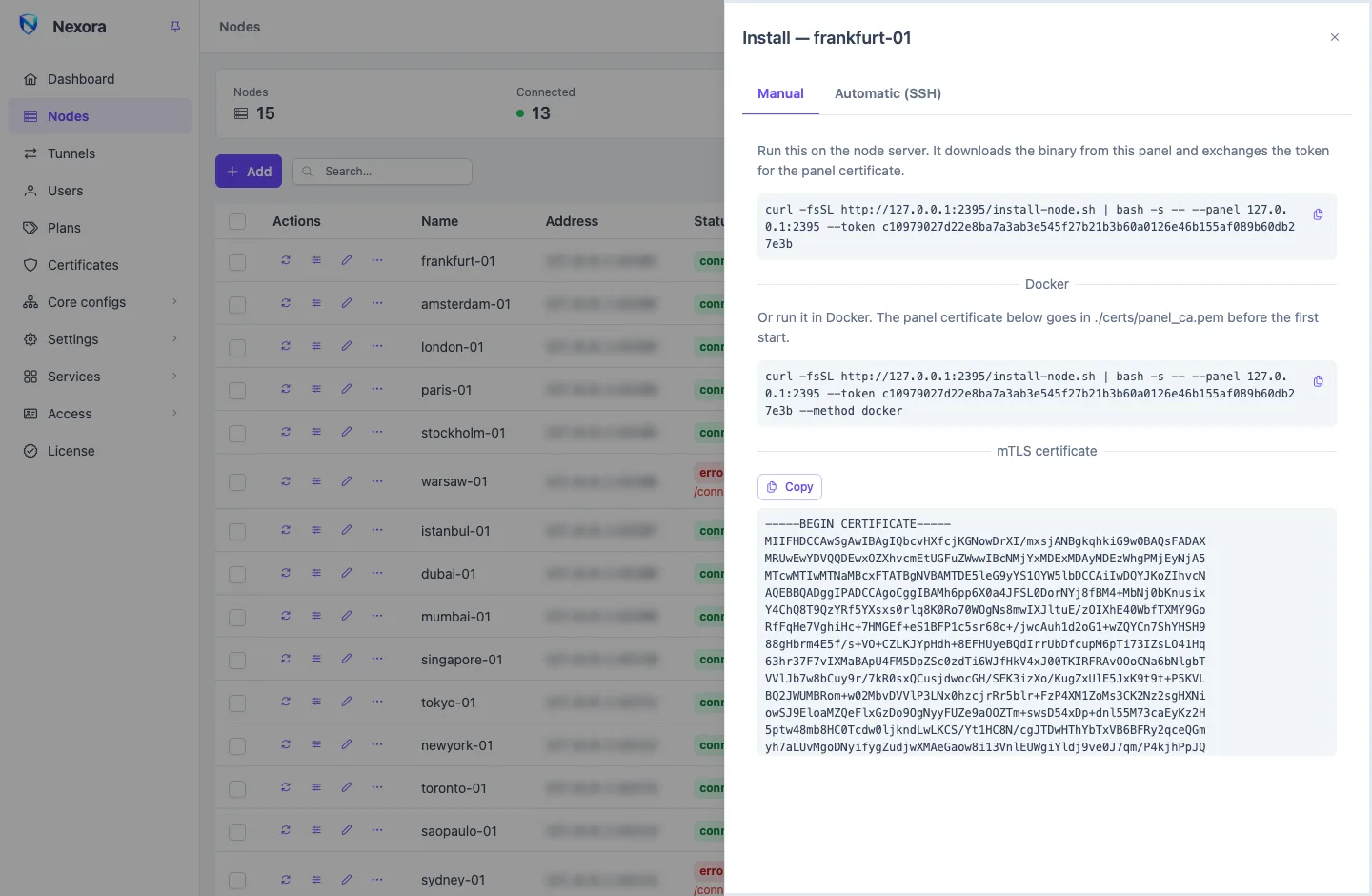
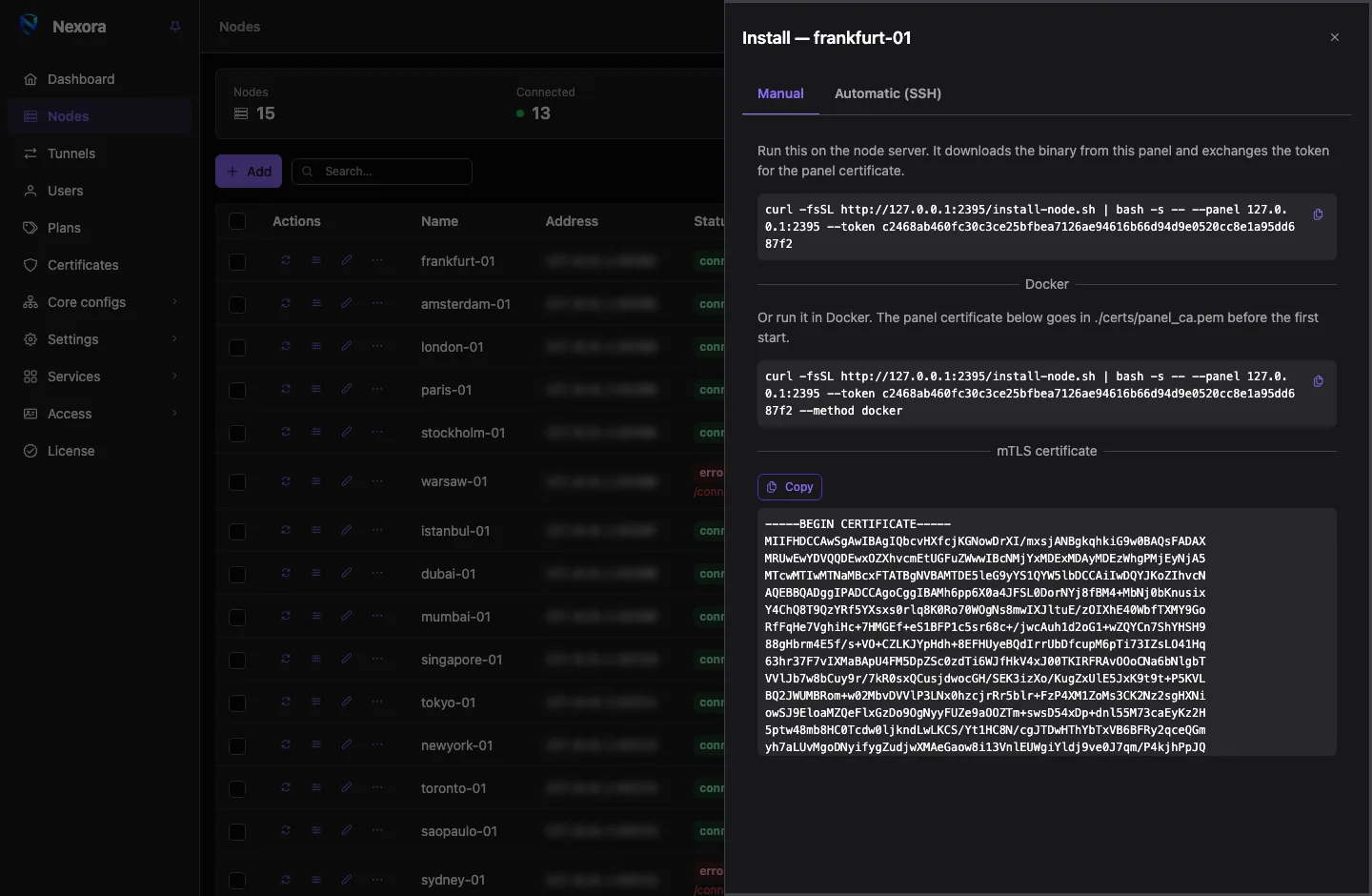
手动:一条在服务器上以 root 运行的命令。它从你的面板下载节点程序并将其连接到面板。第二条命令以 Docker 方式完成同样的事。两条命令带有同一个一次性令牌,因此只运行其中一条,且只运行一次;需要新命令时,重新打开安装部分即可。
自动 (SSH):面板登录到服务器,自行安装节点。
- 填写 SSH 主机(留空则使用节点地址)、SSH 端口、用户和认证方式:密码、私钥,或在该服务器上已授权的面板自有密钥。非 root 用户需要 sudo。
- 按检测。面板检查服务器并显示结果(服务器):主机密钥、架构、当前已安装的内容,以及一个方案。请阅读其中列出的警告。
- 检查部署方式(自动、systemd(二进制)或 Docker)、二进制来源和版本。
- 按安装(节点已存在时为更新),并查看日志。
方案下方有两个选项:
- 在此服务器上授权面板密钥:之后的更新无需密码即可运行。可以通过节点菜单中的撤销面板密钥收回。
- 记住此服务器的 SSH 地址:在节点上保存主机、端口和用户。密码和密钥永远不会被保存。
从服务器移除会从服务器上卸载节点程序。节点的证书会保留,因此重新安装后无需额外操作即可再次连接面板。
节点与面板 说明安装过程做了什么;GitHub 上节点自己的安装指南涵盖所有命令行选项。
更新节点
有新的节点版本发布时,列表会显示一条带更新所有节点按钮的横幅,落后的节点会带有更新 {v} 标签。更新全部会通过 SSH 逐个更新节点。没有已授权面板密钥的节点会被跳过:请在它自己的安装对话框中更新,或使用其菜单中的更新到 {v}。见 更新。
节点菜单
每行有三个按钮:同步、配置和编辑,其余操作在 ⋮ 菜单中。它们提供:
| 菜单项 | 作用 |
|---|---|
| 同步 | 重新向节点发送其配置 |
| 编辑 | 节点表单(见上文) |
| 配置 | 仅对该节点生效的模板、服务器详情、额外出站和端点,以及它自己的路由。见 路由与 DNS。 |
| 统计 | 节点的健康历史和各用户用量(见下文) |
| 实时连接 | 当前连接的用户(见下文) |
| 流量图表 | 节点随时间变化的流量 |
| 日志 | 节点的实时日志 |
| 路由测试 | 对你描述的连接,节点会应用哪条路由规则。见 路由与 DNS。 |
| 安装、更新到 {v} | 安装对话框。仅限主管理员。 |
| 证书 | 属于该节点的证书。见 证书。 |
| 启用 / 停用 | 开启或关闭节点(见下文) |
| 重新连接 | 断开面板与节点的连接并重新建立 |
| 重新固定证书 | 忘记节点已固定的证书,下次连接时信任节点出示的证书。在同一台服务器上从头重装节点后使用。 |
| 迁移到其他服务器 | 仅限主管理员(见下文) |
| 撤销面板密钥 | 从服务器上移除面板的 SSH 密钥 |
| 删除 | 见下文 |
监控节点
统计:健康历史和在线时间
统计按你选择的时段显示:一小时、一天、一周或 30 天。
- 主机健康绘制该时段内节点的磁盘和内存使用量以及负载。面板每五分钟读取一次,默认保留 90 天。
- 节点可用性是图表下方的一条色带:节点在线时为绿色,未上报时为红色,未观测(面板本身关闭或节点尚不存在)时为灰色。百分比只计算面板在观测的时间。
- 该节点上各用户的用量列出该时段内每个用户在该节点上使用了多少流量。
版本过旧、无法上报主机数据的节点不显示历史。这不算故障,色带也不会将其标红。
实时连接
实时连接列出节点上当前打开的连接,按用户和入站划分,每十秒刷新一次。某行的断开会关闭该用户在该入站上的连接。这不是封禁:除非用户已被停用,应用会在下一个数据包时重新连接。
日志
日志在打开期间持续输出节点的日志(实时)。级别调整节点记录日志的详细程度。清除清空视图。
关闭节点
菜单中的停用会关闭节点。面板向它发送一份空配置,使它立即停止为所有用户提供服务,然后不再与它通信。其状态显示为 disabled,需要节点参与的操作(同步、实时连接、日志、路由测试、重新连接)会变灰。启用会重新向它发送配置。
节点在连不上面板时也会自行停止服务:失联三分钟后,它不再提供任何服务,直到面板恢复。节点与面板 说明了原因。
将节点迁移到其他服务器
要更换节点所在的机器,请使用迁移到其他服务器,不要修改地址。节点与其当前服务器绑定:它的证书、SSH 主机密钥,以及面板在安装时获知的信息。修改地址会让这三者仍然指向旧机器,因此修改地址时表单会给出警告。
- 在节点菜单中打开迁移到其他服务器。
- 输入新地址和端口,SSH 信息不同时一并填写新的。
- 按移动,然后在新服务器上安装节点。
节点会保留其名称、模板、链接地址和历史。
删除节点
删除会移除节点并使其停止服务。如果面板当时连不上节点,节点仍会被删除,并在最后一次收到面板消息三分钟后自行停止服务。
被删除的节点也会从它所在的所有隧道中移除。因此失去中继或出口的隧道会一并删除。
超出许可证的节点
免费版只为一个节点提供服务。超出许可证允许范围的节点会被标记为许可证之外:它会被列出,可以删除,但不提供任何服务,也不能修改。见 许可证。