
Почта
Почтовый сервис отправляет уведомления панели письмами: те же уведомления, что и сервис Telegram, на адреса, подтверждённые для аккаунтов панели. Адрес получает только то, что может видеть его аккаунт, поэтому адрес реселлера узнаёт о его клиентах и ни о чём больше. Сервис находится в Сервисы → Почта, и настраивает его главный администратор.
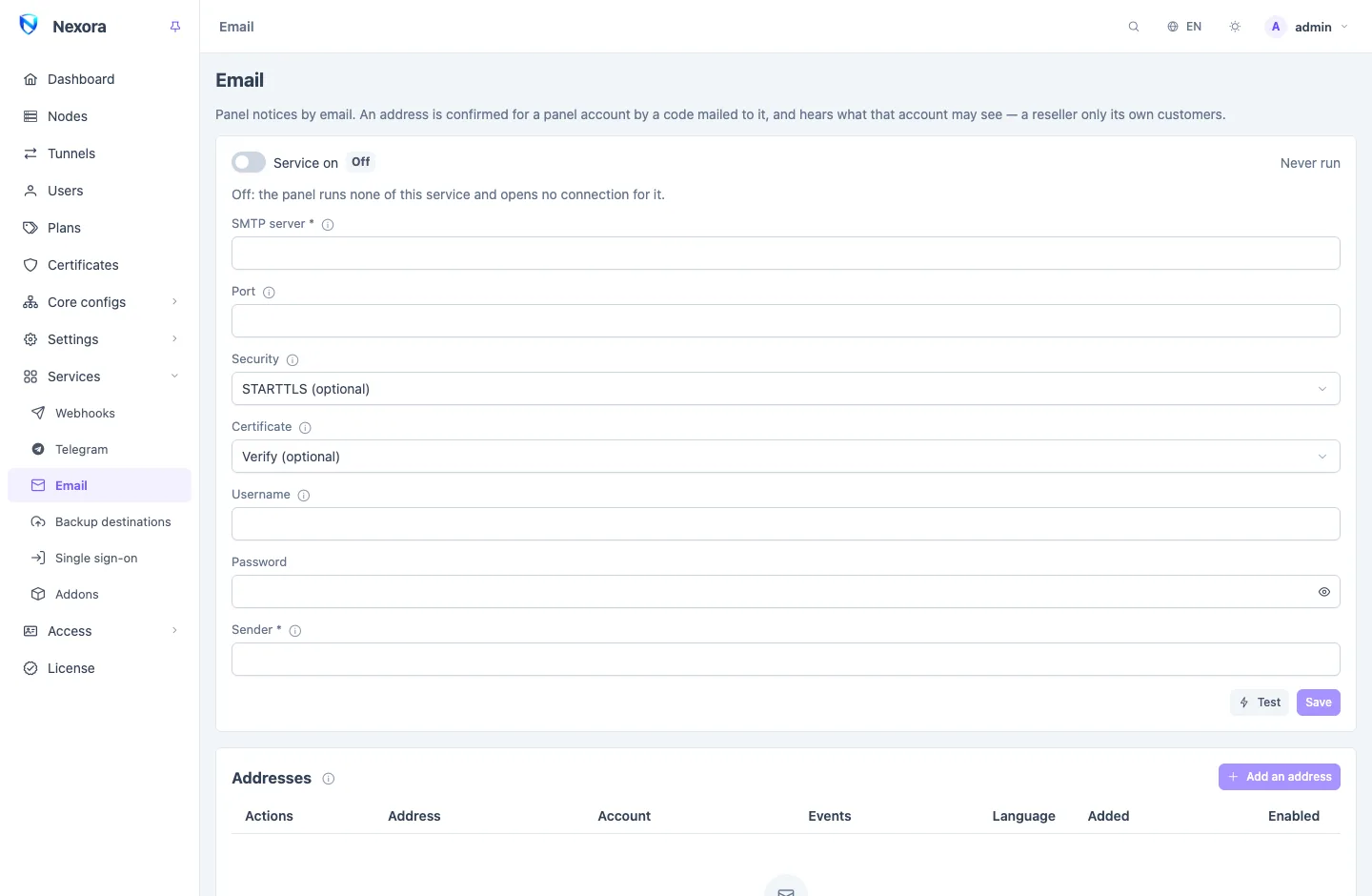
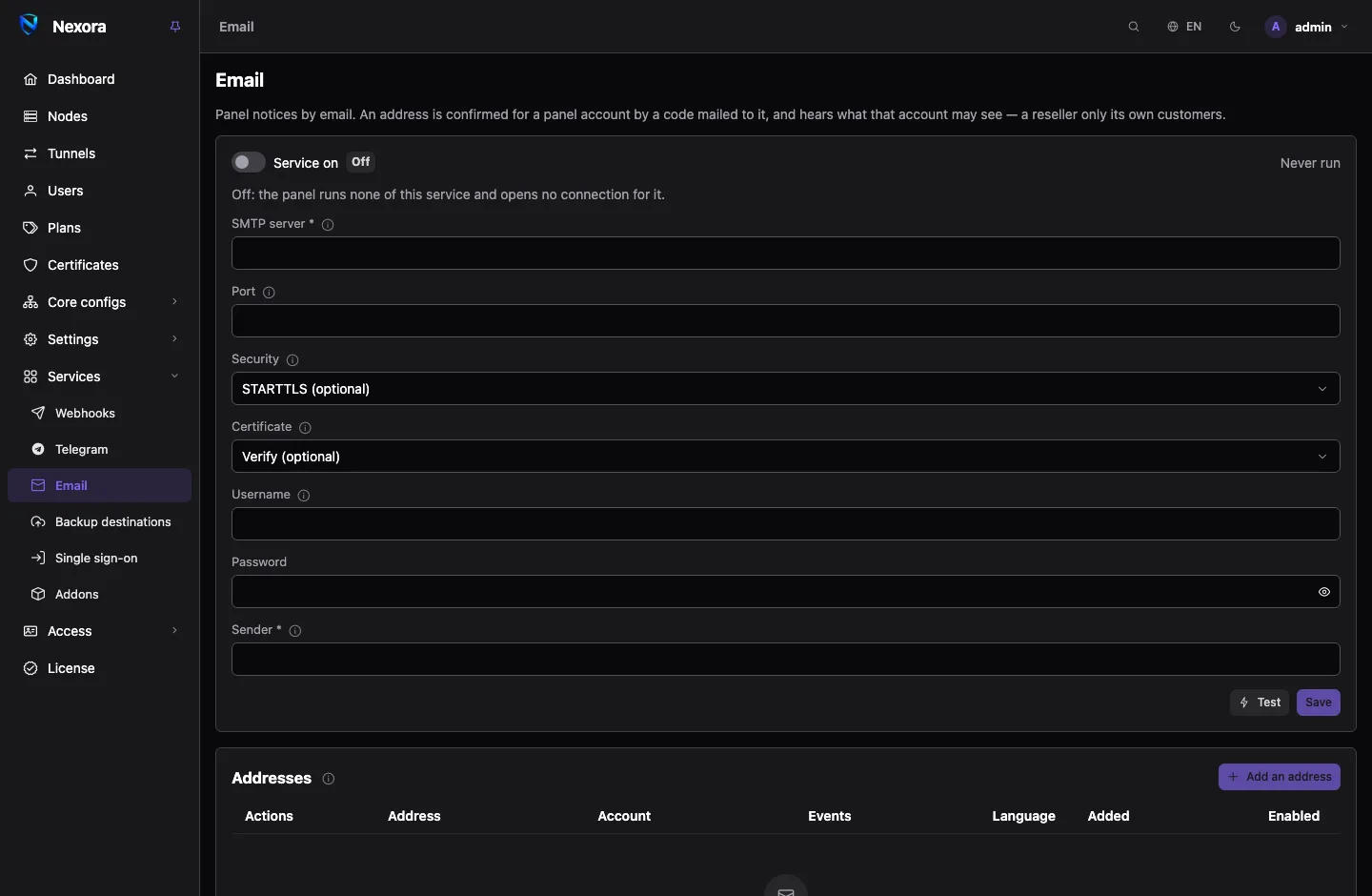
Подключение почтового сервера
| Параметр | |
|---|---|
| SMTP-сервер | имя почтового сервера, например smtp.example.com; без схемы и порта |
| Порт | пусто = 587 для STARTTLS, 465 для TLS, 25 без шифрования |
| Защита | как защищено соединение (см. ниже) |
| Сертификат | Проверять или Не проверять (самоподписанный) |
| Логин, Пароль | данные для входа; с пустым логином письма отправляются без входа |
| Отправитель | адрес, с которого приходят письма, при желании с именем: Nexora <panel@example.com> |
Включите Сервис включён, сохраните и нажмите Проверить. Проверка использует сохранённые значения, поэтому сначала сохраните. После сохранения пароль больше не показывается: пустое поле сохраняет записанный.
Режимы защиты
| Режим | Когда использовать |
|---|---|
| STARTTLS | сервер переводит обычное соединение в зашифрованное, обычно на порту 587 |
| TLS | сервер зашифрован с первого байта, обычно на порту 465 |
| Нет — без шифрования | только для ретранслятора на этом сервере или в частной сети: всё, включая логин, передаётся открытым текстом |
Выбирайте Не проверять (самоподписанный) только для собственного почтового сервера с самоподписанным сертификатом. Соединение по-прежнему зашифровано, но любой на пути может выдать себя за сервер и прочитать пароль.
Большинство серверов отправляют письма только с адреса, который вам принадлежит, поэтому укажите в Отправитель один из своих.
Gmail и другие крупные провайдеры
Они не принимают обычный пароль по SMTP и отвечают, например, 534 Application-specific password required. Включите для ящика двухэтапную проверку и используйте вместо пароля пароль приложения от провайдера.
Добавление адреса
- Добавить адрес. Кнопка доступна, когда SMTP-сервер и отправитель сохранены.
- Введите Адрес и выберите Аккаунт, которому он принадлежит.
- Выберите Язык его уведомлений.
- Выберите его События: Всё, что доступно этому аккаунту (включая события, которые добавит следующий выпуск), или снимите отметку и выберите сами. Событие, которое аккаунт не может видеть, показано серым.
- Отправить код. На адрес придёт шестизначный код.
- Введите код и нажмите Подтвердить.
Код действует десять минут и пять попыток; Отправить ещё раз присылает новый. На неподтверждённый адрес ничего не отправляется, поэтому опечатка не отправит имена ваших клиентов постороннему.
Каждый аккаунт может добавить свой адрес из своего меню, Моя почта, теми же шагами. Реселлеру для этого не нужен главный администратор.
Что приходит
Каждое уведомление — одно письмо на языке адреса: что произошло, затем поля, важные для человека. Выбрать можно любое событие из Каталог событий; в разделе Telegram перечислены те, что операторы обычно оставляют. Адрес реселлера получает только события о его пользователях и его собственном аккаунте.
Список адресов
Каждая строка показывает Адрес, его Аккаунт, его События, его Язык и время, когда он Добавлен, с переключателем для паузы. В меню строки:
- Изменить: изменить события или язык.
- Отправить тестовое письмо.
- Доставки: каждое уведомление, отправленное на адрес, с ответом сервера и кнопкой Отправить снова у каждого.
- Удалить: адрес перестаёт получать уведомления; чтобы добавить его снова, нужен новый код.
Отправка на адрес повторяется так же, как у вебхука (см. Вебхуки и события), поэтому уведомления, отправленные, пока почтовый сервер был недоступен, придут, когда он вернётся. Пока сервис выключен, адреса ничего не получают.
При удалении аккаунта удаляются его адреса. То же происходит, когда главный администратор сбрасывает пароль аккаунта на странице Администраторы.
См. также
- Telegram: те же уведомления в Telegram.
- Вебхуки и события: пороги для предупреждений.
- Каталог событий: все события.