
Первый пользователь за десять минут
Эта страница ведёт от подключённого узла до первого клиента, чьё приложение подключается. Нужны завершённая настройка и один узел со статусом connected (Добавление узла).
Пользователь получает рабочую ссылку, когда есть пять вещей, именно в таком порядке: инбаунд, шаблон, который его содержит, узел с этим шаблоном и пользователь, который в шаблон входит. Карточка С чего начать на главной странице следит за теми же шагами.
1. Создайте инбаунд из пресета
Инбаунд — это протокол и порт, к которым подключаются ваши пользователи.
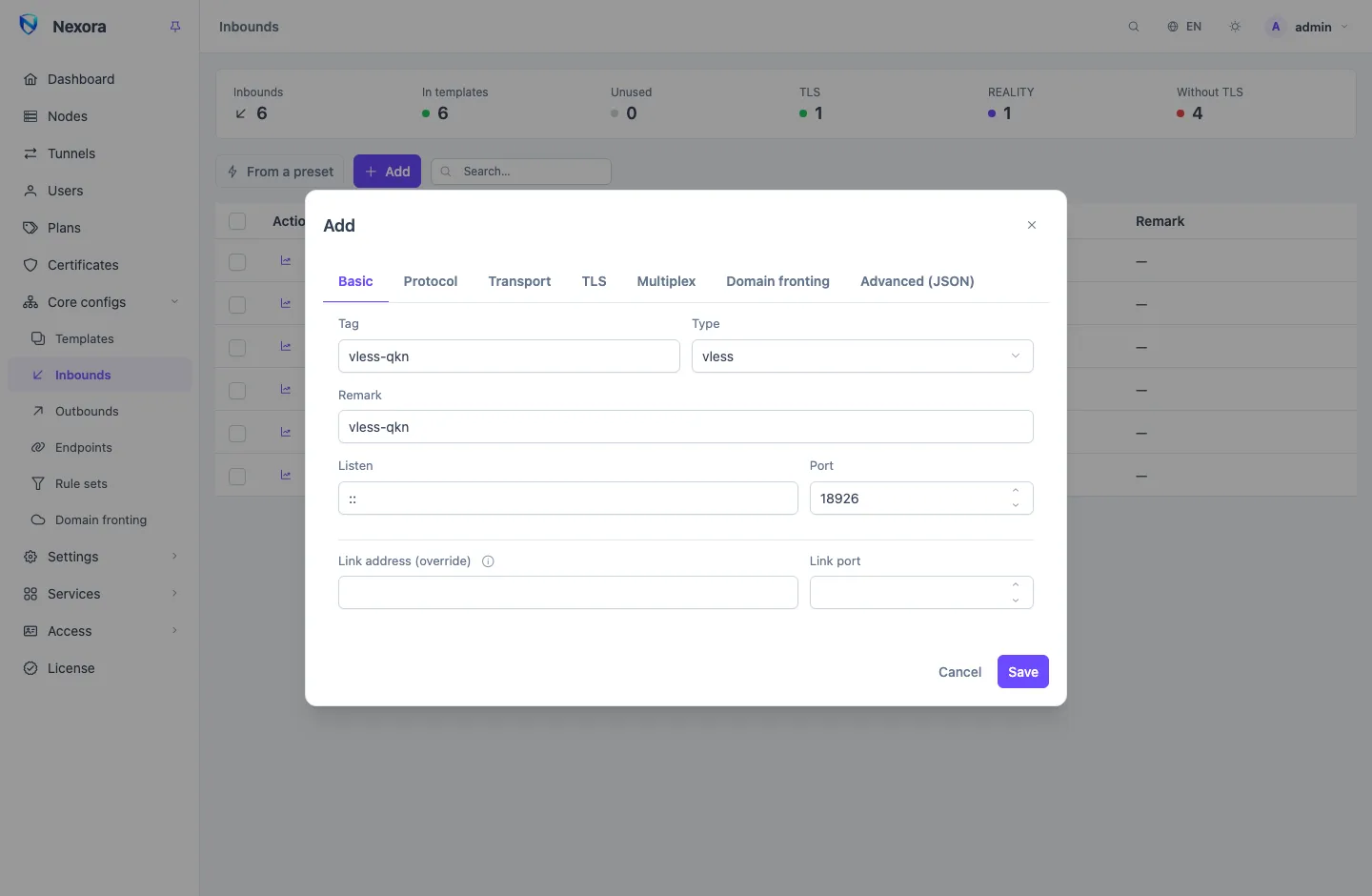
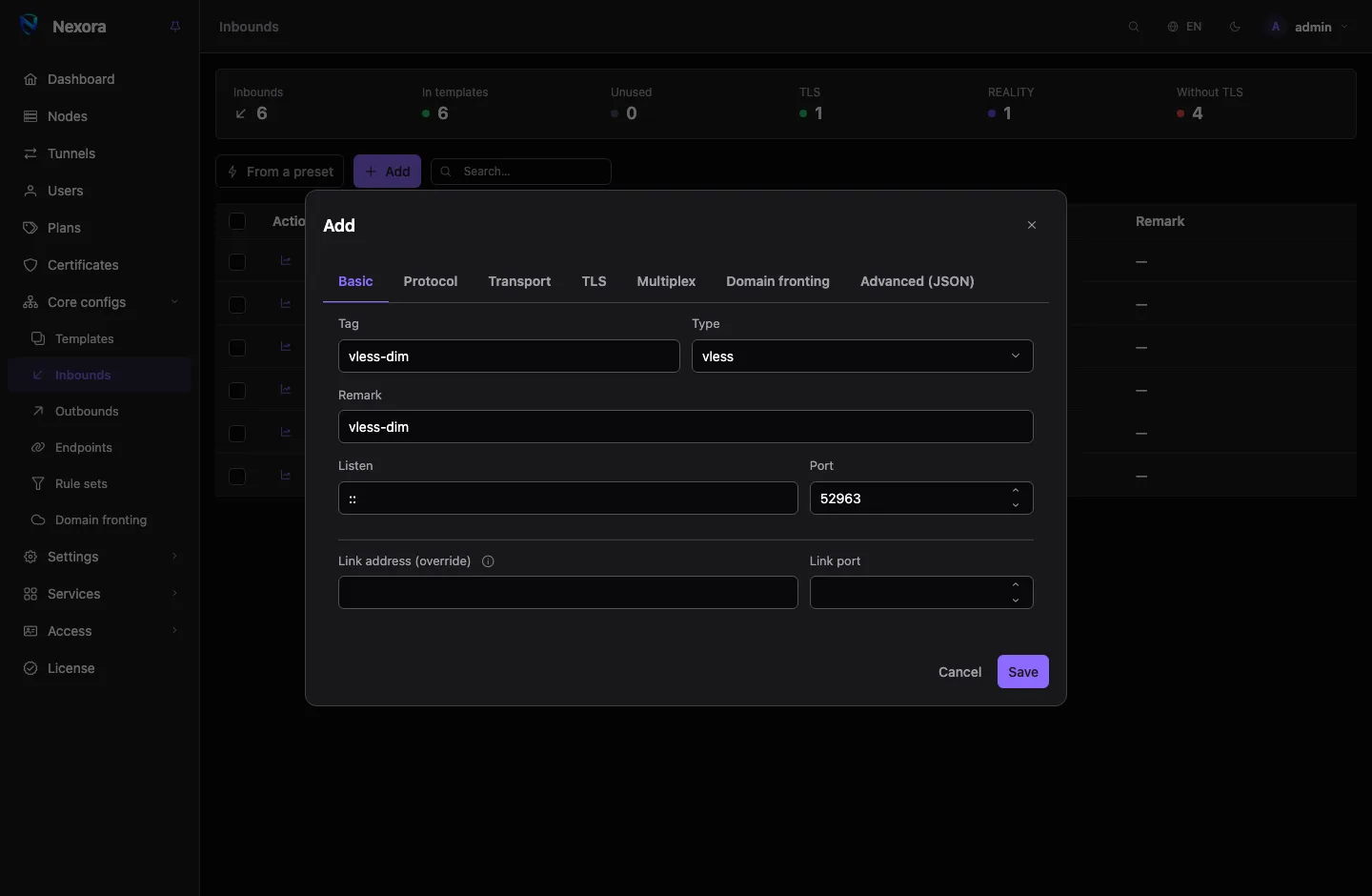
- Откройте Входящие и нажмите Из пресета.
- Выберите VLESS + REALITY. Обычно это первый инбаунд: ему не нужны свой домен и сертификат.
- Откроется обычная форма инбаунда, уже заполненная. Пока ничего не создано. Проверьте порт; остальное можно оставить, как задал пресет.
- Сохраните. Панель сама создаёт пару ключей REALITY и short ID, так что генерировать и вставлять ключи не нужно.
Все поля потом можно менять, и инбаунд не помнит, из какого пресета он создан. Другие пресеты и все параметры описаны в Инбаунды, сам протокол — в VLESS с REALITY.
2. Добавьте его в шаблон
Шаблон — это то, что обслуживает узел: инбаунды, аутбаунды, эндпоинты и маршрутизация.
- Откройте Шаблоны и добавьте шаблон. Укажите Название.
- В разделе Входящие выберите инбаунд из шага 1.
- Сохраните.
Вкладки маршрутизации и DNS могут подождать. Когда они понадобятся, см. Шаблоны.
3. Дайте узлу шаблон
- Откройте Узлы и измените свой узел.
- Выберите шаблон в поле Шаблон (входящие + исходящие + эндпоинты + маршрутизация).
- Сохраните и дождитесь, пока узел снова покажет connected.
Без шаблона узел ничего не обслуживает. Теперь откройте порт инбаунда в файрволе сервера узла, если файрвол работает.
4. Создайте пользователя
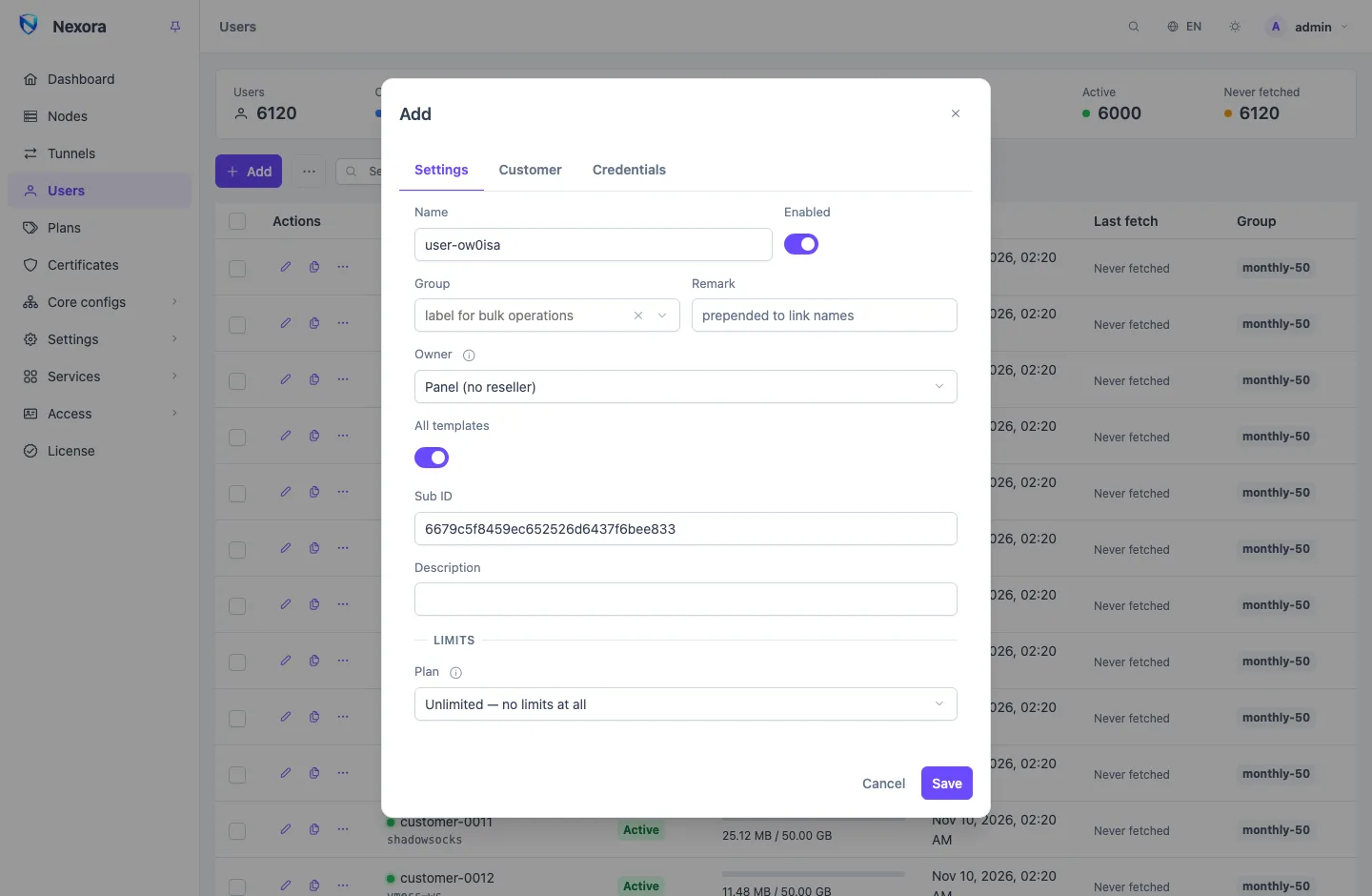
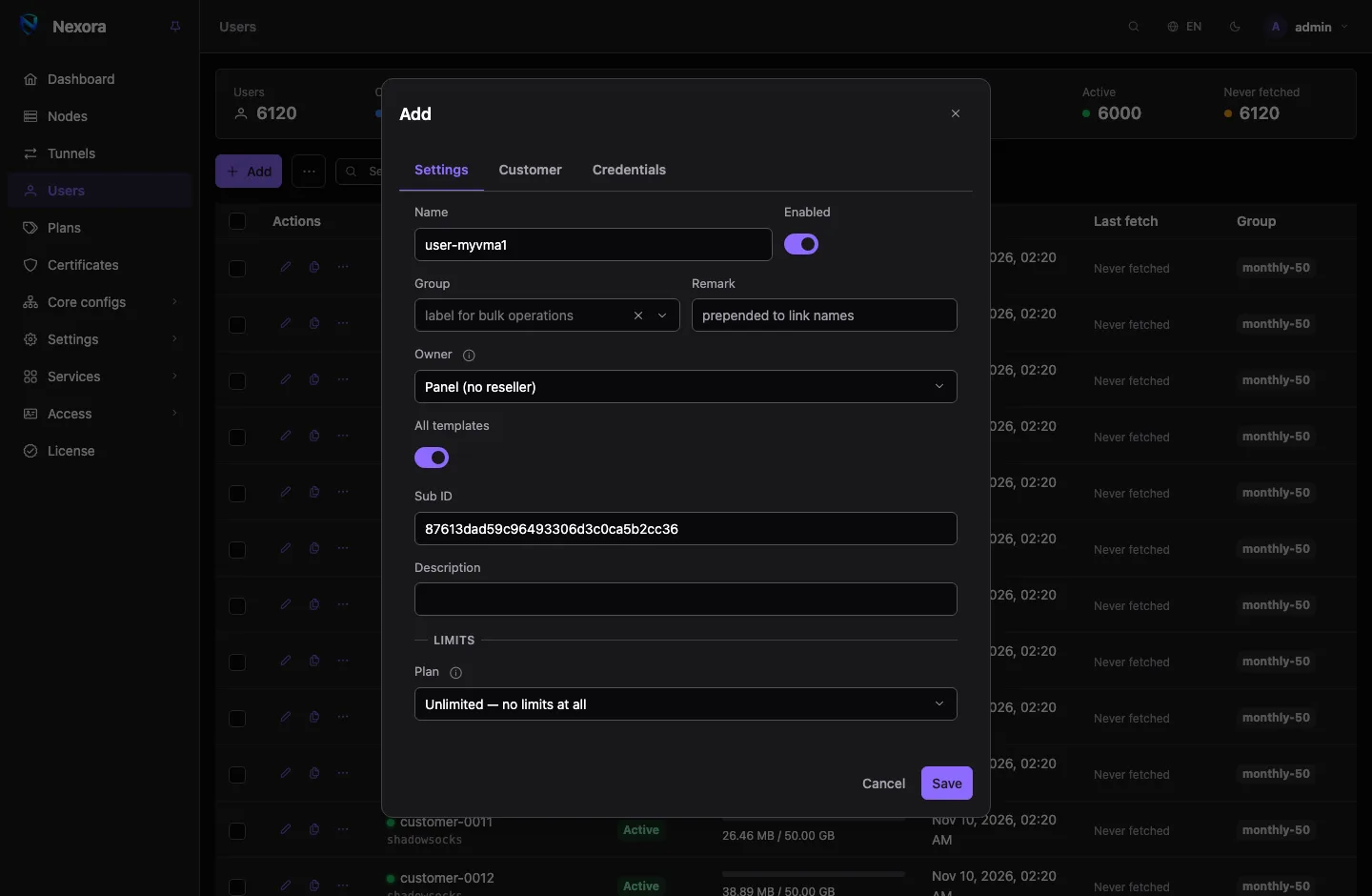
- Откройте Пользователи и добавьте пользователя.
- Укажите Название. Задайте Объём в ГБ (0 — без ограничения) и Истекает или отметьте Начать с первого подключения и укажите Длительность (дней), чтобы срок пошёл с первого подключения клиента.
- Оставьте в поле Шаблоны значение Все шаблоны. Новый пользователь по умолчанию получает доступ ко всем шаблонам.
- Сохраните. Учётные данные создаются автоматически.
Тарифы, ограничения и всё остальное в этой форме описаны в Пользователи.
5. Отправьте ссылку в приложение
В строке пользователя откройте QR / ссылки.
- Подписки — адрес подписки пользователя и его QR-код. Обычно выдают именно его: приложение само заново его загружает, поэтому дальнейшие изменения доходят до клиента без новой ссылки.
- Ссылки — по одной ссылке на каждую запись, для приложения, которое принимает отдельные ссылки.
Импортируйте в приложение:
| Приложение | Платформа | Как |
|---|---|---|
| v2rayNG | Android | меню +, импорт из буфера обмена или сканирование QR-кода |
| Hiddify | Android, iOS, компьютер | добавить профиль из буфера обмена или по QR-коду |
| Streisand | iOS | добавить из буфера обмена или по QR-коду |
| SFA (sing-box for Android) | Android | добавить удалённый профиль с адресом подписки |
В браузере адрес подписки показывает страницу подписки пользователя с расходом и кнопками импорта. Подробности — в Подписки и страница подписки.
Две вещи, похожие на нерабочую ссылку
- В v2rayNG и других приложениях на основе Xray Mux должен быть выключен. Если он включён, соединение молча не работает.
- v2rayNG обновляет только группу подписки, открытую на экране. Сначала выберите вкладку новой группы, потом обновляйте.
6. Проверьте подключение
Подключитесь в приложении и откройте веб-страницу. В панели в строке пользователя в течение минуты появится трафик, а в списке Соединения узла — открытое соединение.
Если подключиться не удаётся, см. Решение проблем.