
安全
本页介绍管理员账户如何登录并保持登录状态:两步验证、会话列表,以及 设置 → 安全 中的登录保护。两步验证和会话位于每个账户自己的菜单中;登录保护供主管理员使用。
两步验证
两步验证在登录时增加第二步:输入身份验证器应用(例如 Google Authenticator、Aegis 或 1Password)显示的六位数验证码。每个管理员都应开启它,主管理员尤其如此。
开启方法:
- 打开你的账户菜单,选择 两步验证。
- 点击 设置。
- 用身份验证器应用扫描二维码,或手动输入显示的密钥。
- 输入应用显示的验证码,然后点击 开启。
- 把十个 恢复码 保存在安全的地方。每个恢复码只能使用一次,且不会再次显示。
此后,登录时会在密码之后要求输入验证码。手机不在身边时,可以用恢复码代替。管理员列表会标记已开启两步验证的账户。
关闭两步验证,或用 生成新恢复码 替换恢复码,都需要输入应用中的验证码。
确认敏感操作
开启两步验证后,即使你已登录,某些操作也会再次要求验证码:修改管理员账户、角色、API 令牌、许可证,以及 Telegram、电子邮件和单点登录等服务的设置。输入应用中的验证码或一个恢复码即可。一次确认在接下来的十分钟内对所有敏感操作有效。
手机丢失
如果手机和恢复码都丢失了,主管理员可以从服务器命令行重置该账户的密码。这同时会关闭该账户的两步验证,并结束其所有会话;之后管理员再重新设置。参见 命令行。
会话
账户菜单中的 会话 列出登录到你账户的每个浏览器或应用:登录时间、最后活动时间,以及是否为记住登录的会话。
- 会话在 24 小时未使用后结束;登录时勾选了 30 天内保持登录 的会话则为 30 天。
- 面板重启后会话依然有效。
- 结束会话 让某个会话退出登录;退出其他设备 让除当前会话外的所有会话退出登录。
主管理员可以在管理员列表中结束其他管理员的会话。参见 管理员。
登录保护
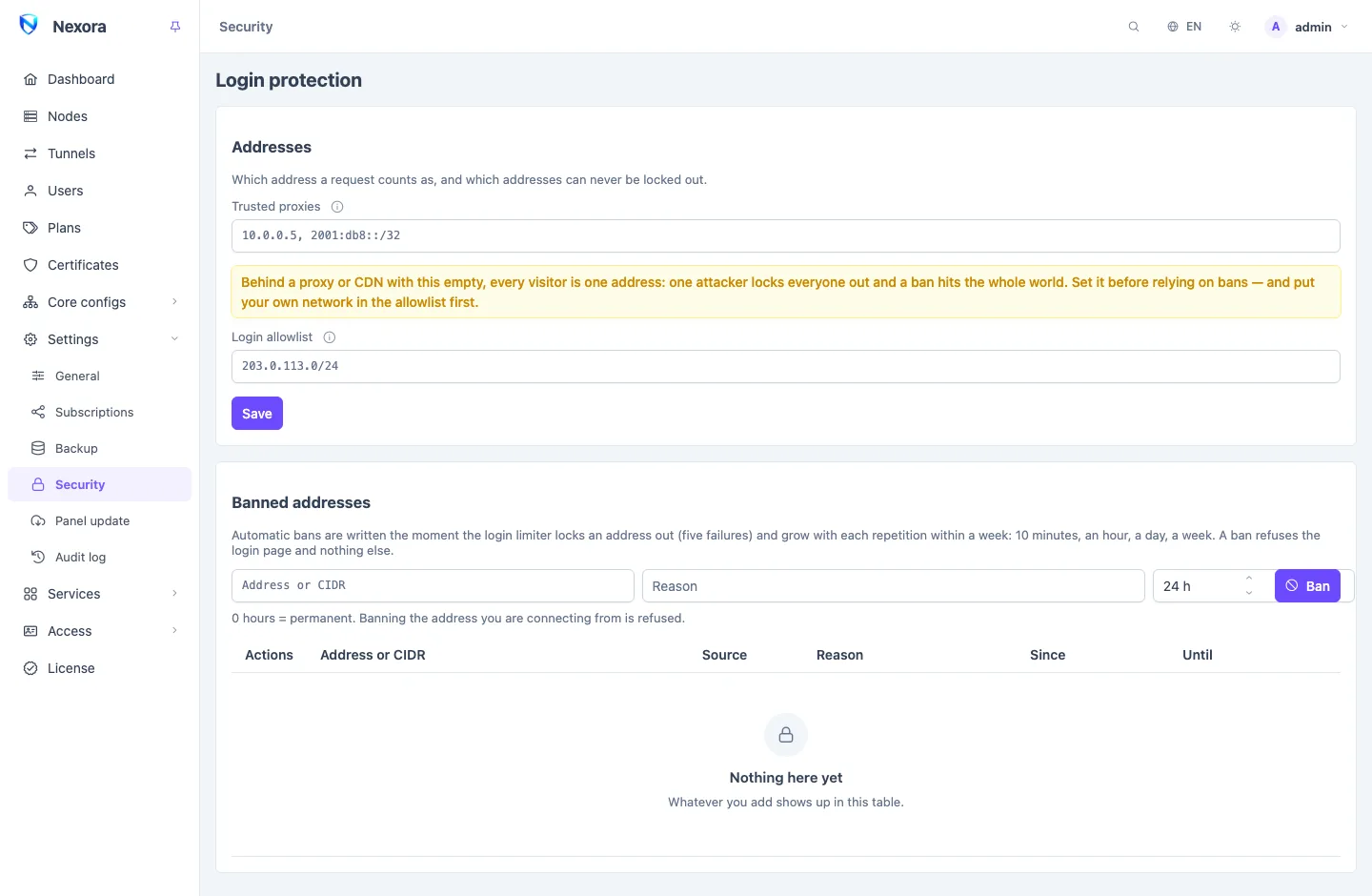
设置 → 安全(仅主管理员)保护登录页面免受密码猜测攻击。
锁定与封禁
同一地址连续五次登录失败会锁定该地址,并为其记录一条封禁。一周内再次违规,每次封禁时间都会更长:十分钟、一小时、一天、一周。封禁在重启后仍然保留。封禁只拒绝访问登录页面,不影响其他功能:该地址的订阅照常可用。
已封禁地址 列出每条封禁及其 来源(自动 或 手动)、原因、自 和 至。
- 要手动封禁某个地址或地址段,在 地址或 CIDR 中输入它,填写 原因 和 小时(
0为永久),然后点击 封禁。面板会拒绝封禁你当前连接所用的地址。 - 解除封禁 用于移除一条封禁。
受信任代理
如果面板位于反向代理或 CDN 之后,所有登录看起来都来自代理的地址。这时一个攻击者就能把所有人锁在外面,一条封禁也会影响所有访问者。
受信任代理 列出你的代理或 CDN 的地址或 CIDR。来自这些地址的请求,会被视为来自其 X-Forwarded-For 头部中指明的客户端。留空表示直接连接的对端就是客户端,无论头部写了什么;面板前面没有任何代理时,这正是正确的设置。
请在依赖封禁之前设置此项,并先把你自己的网络加入允许列表。
登录允许列表
登录允许列表 列出永远不会被锁定或封禁的地址或 CIDR:也就是你自己的网络。代理设置错误时,它是你重新进入面板的途径。
被锁在外面
这里的所有设置都可以在面板未运行时从服务器命令行撤销:清空受信任代理、把你的地址加入允许列表、重置忘记的密码(同时会关闭两步验证),或恢复导致面板无法访问的地址设置。参见 命令行。