
Безопасность
Здесь описано, как аккаунты администраторов входят в панель и остаются в ней: двухфакторная аутентификация, список сессий и защита входа на странице Настройки → Безопасность. Двухфакторная аутентификация и сессии есть в меню каждого аккаунта; защита входа доступна главному администратору.
Двухфакторная аутентификация
Двухфакторная аутентификация добавляет ко входу второй шаг: шестизначный код из приложения-аутентификатора, например Google Authenticator, Aegis или 1Password. Её стоит включить каждому администратору, а главному — обязательно.
Чтобы включить её:
- Откройте меню своего аккаунта и выберите Двухфакторная аутентификация.
- Нажмите Настроить.
- Отсканируйте QR-код приложением-аутентификатором или введите показанный ключ.
- Введите код из приложения и нажмите Включить.
- Сохраните десять кодов восстановления в надёжном месте. Каждый работает один раз, и больше они не показываются.
С этого момента после пароля вход запрашивает код. Если телефона нет под рукой, вместо кода подойдёт код восстановления. В списке администраторов отмечены аккаунты с включённой двухфакторной аутентификацией.
Чтобы выключить её или заменить коды восстановления кнопкой Новые коды восстановления, нужен код из приложения.
Подтверждение важных действий
При включённой двухфакторной аутентификации некоторые действия снова запрашивают код, хотя вы уже вошли: изменение аккаунтов администраторов, ролей, токенов API, лицензии и настроек сервисов, таких как Telegram, почта и единый вход. Введите код из приложения или код восстановления. Одно подтверждение действует для важных действий следующие десять минут.
Потерянный телефон
Если потеряны и телефон, и коды восстановления, главный администратор сбрасывает пароль аккаунта из командной строки сервера. Это также выключает для аккаунта двухфакторную аутентификацию и завершает все его сессии; затем администратор настраивает её заново. См. Командная строка.
Сессии
Сессии в меню аккаунта показывают каждый браузер или приложение, где выполнен вход в ваш аккаунт: когда был вход, когда сессия была активна в последний раз и запомнен ли вход.
- Сессия завершается после 24 часов без активности или через 30 дней, если при входе отмечено Запомнить меня на 30 дней.
- Сессии сохраняются при перезапуске панели.
- Завершить сессию завершает одну сессию; Выйти на остальных устройствах завершает все, кроме текущей.
Главный администратор может завершить сессии другого администратора из списка администраторов. См. Администраторы.
Защита входа
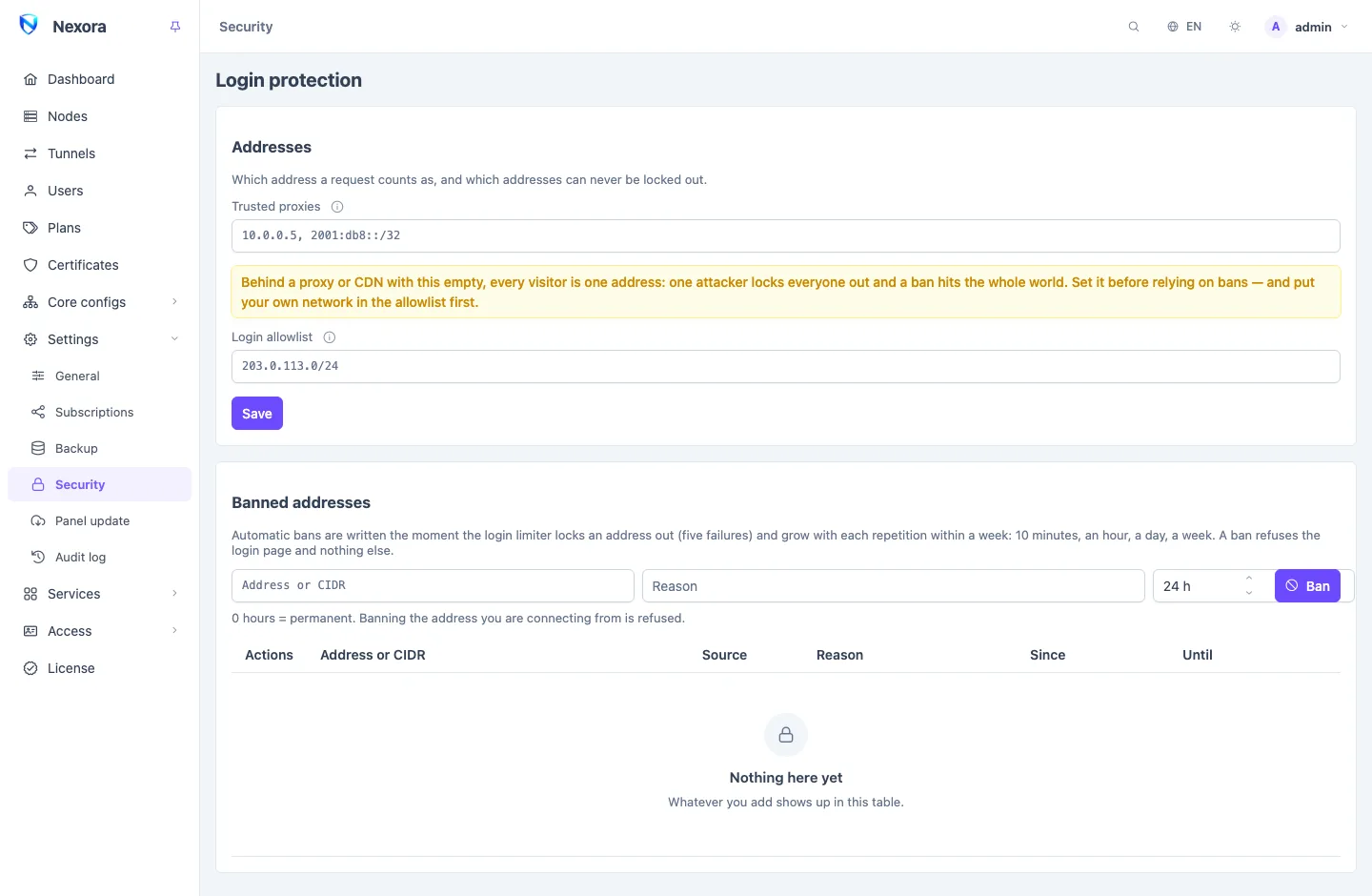
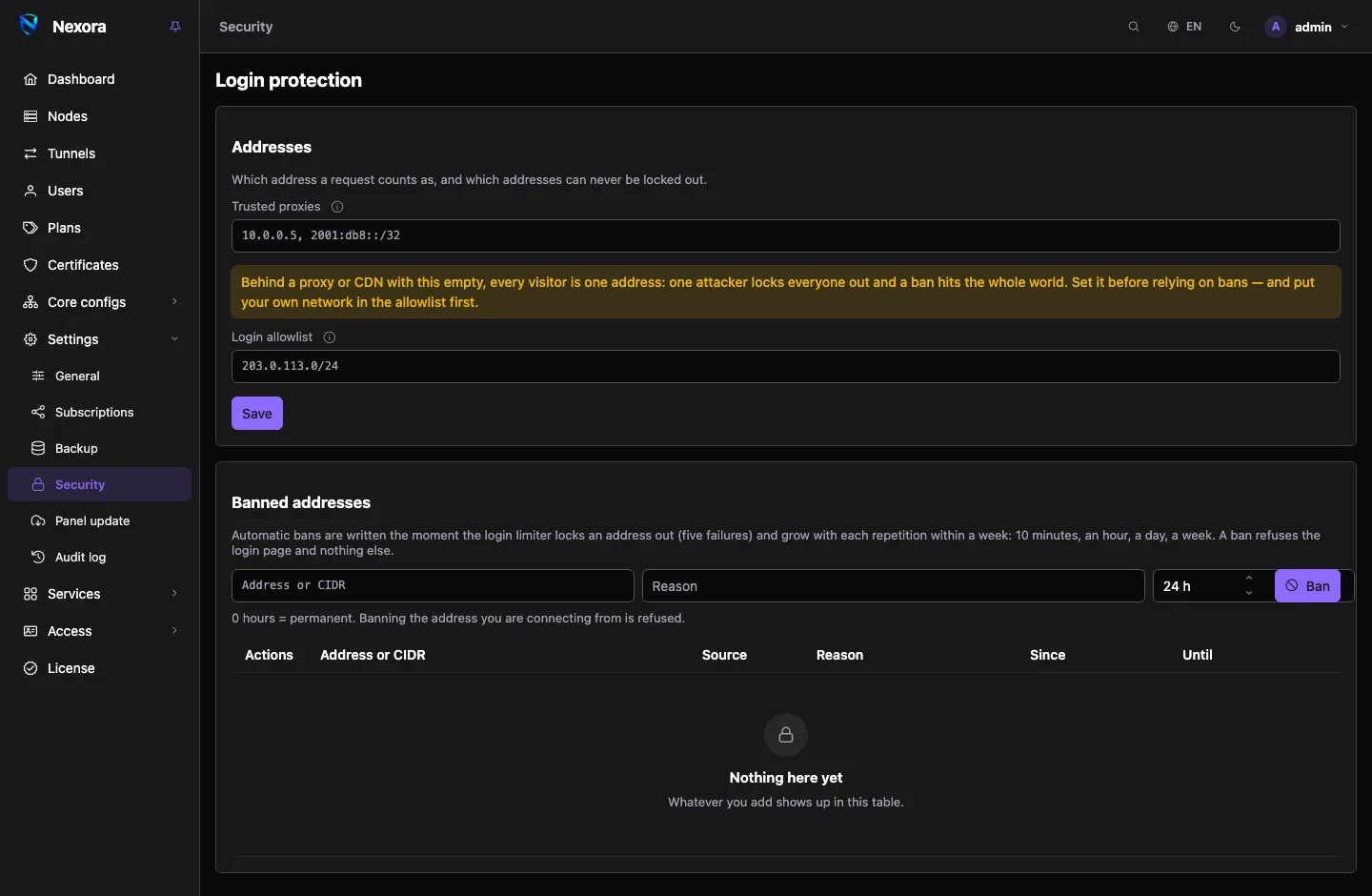
Настройки → Безопасность (только главный администратор) защищает страницу входа от подбора паролей.
Блокировка и баны
Пять неудачных входов с одного адреса блокируют этот адрес, и для него записывается бан. Повторные нарушения в течение недели банят адрес каждый раз дольше: десять минут, час, сутки, неделя. Баны сохраняются после перезапуска. Бан закрывает только страницу входа: подписки с этого адреса продолжают работать.
Забаненные адреса показывает каждый бан с полями Источник (Автоматически или Вручную), Причина, С и До.
- Чтобы забанить адрес или диапазон самому, введите его в поле Адрес или CIDR, укажите Причина и Часов (
0— навсегда) и нажмите Забанить. Адрес, с которого вы подключены, панель забанить не даст. - Снять бан удаляет бан.
Доверенные прокси
Если панель стоит за обратным прокси или CDN, каждый вход выглядит так, будто он пришёл с адреса прокси. Тогда один злоумышленник блокирует всех, а бан задевает каждого посетителя.
Доверенные прокси — список адресов или CIDR вашего прокси или CDN. Запрос от одного из них считается пришедшим от клиента, указанного в заголовке X-Forwarded-For. Пустой список означает, что клиент — непосредственный собеседник, что бы ни говорили заголовки. Это верно, когда перед панелью ничего нет.
Задайте это, прежде чем полагаться на баны, и сначала внесите свою сеть в список разрешённых.
Список разрешённых для входа
Список разрешённых для входа — адреса или CIDR, которые никогда не блокируются и не банятся: ваша собственная сеть. Это ваш путь обратно после неверной настройки прокси.
Если доступ потерян
Всё, что здесь описано, можно отменить из командной строки сервера, даже когда панель не запущена: очистить доверенные прокси, добавить свой адрес в список разрешённых, сбросить забытый пароль (это также выключает двухфакторную аутентификацию) или вернуть настройку адреса, из-за которой панель стала недоступна. См. Командная строка.
См. также
- Администраторы: аккаунты, владелец и сессии других администраторов.
- Роли: что может делать каждый аккаунт.
- Общие настройки: адрес панели и HTTPS.
- Модель безопасности: как панель защищает вход, сессии и узлы.