
在面板中更新
设置 → 面板更新 显示你正在运行的版本与最新版本的对比,在标准安装上更新面板本身,并让面板分发给服务器的节点可执行文件保持最新。只有主管理员可以打开它。通过命令行更新以及更新的先后顺序,参见 更新。
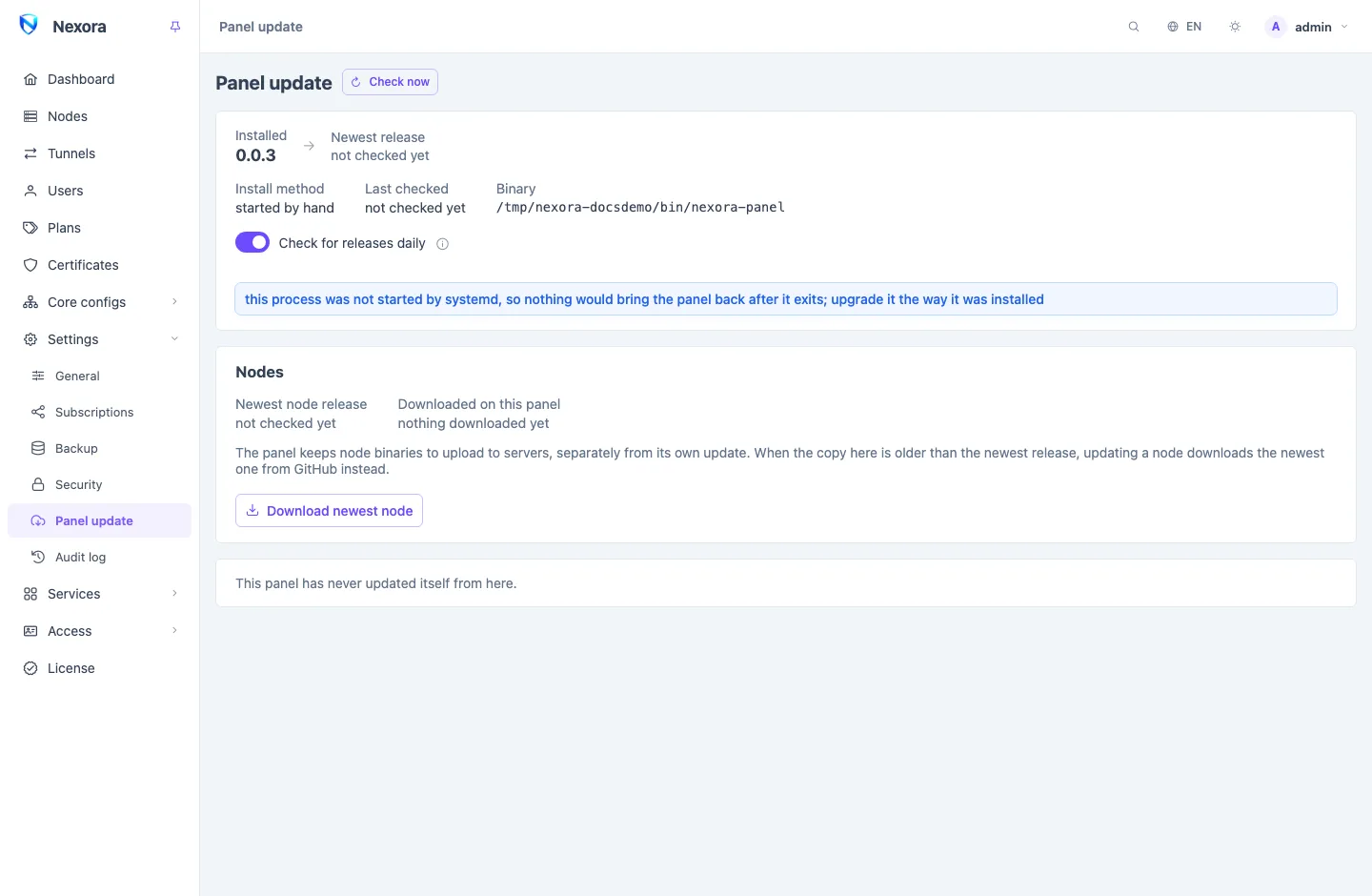
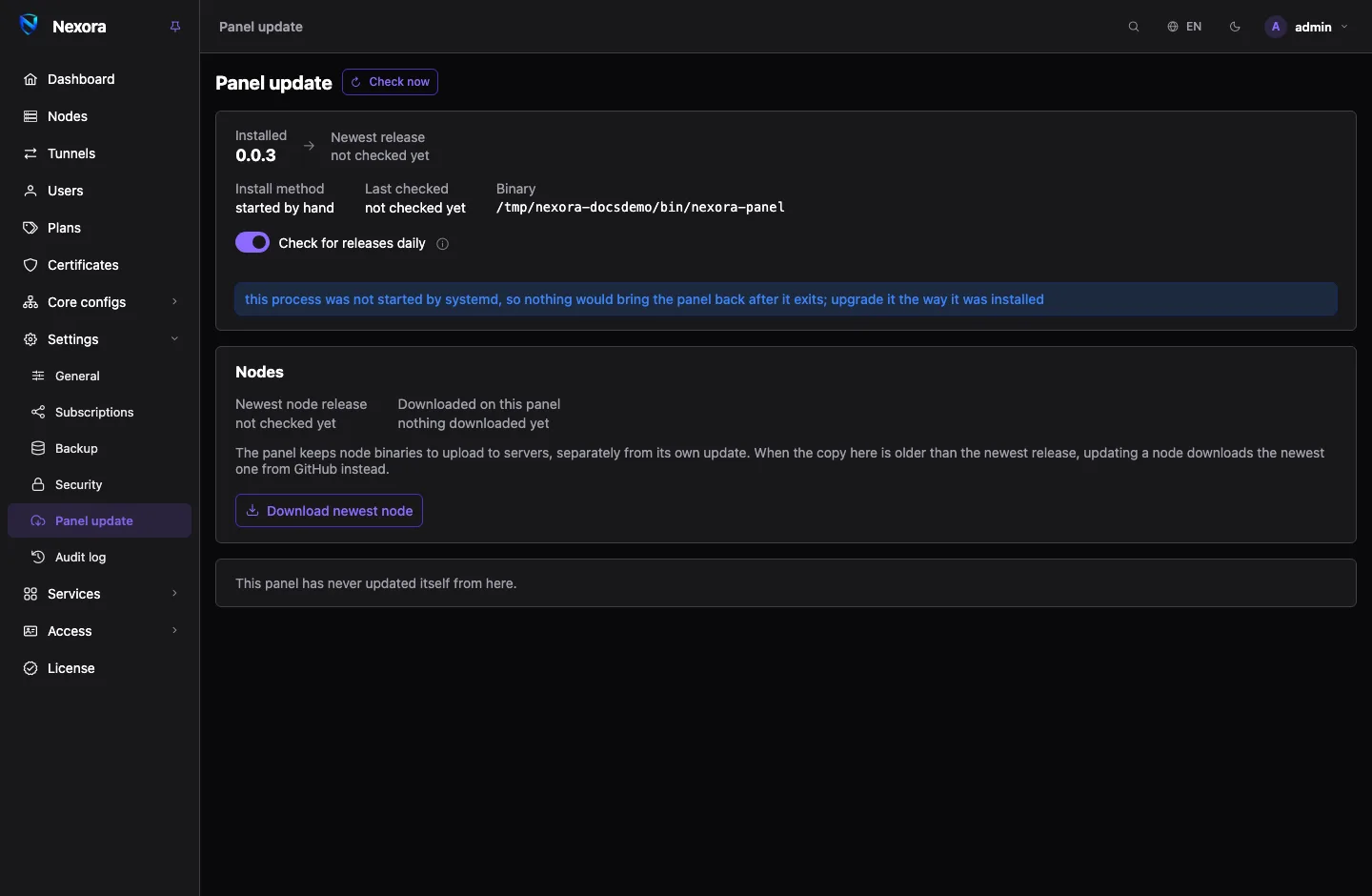
版本检查
该页面显示:
- 当前版本 和 最新版本,以及 有可用更新 或 已是最新,并附有 更新说明 的链接;
- 安装方式:systemd 服务、容器,或手动启动;
- 上次检查,以及用于重新检查的 立即检查。
面板每天检查一次,有新版本时会显示横幅。每日检查是向 GitHub 上的公开面板仓库发出的一次请求,会让对方知道你服务器的地址。可以用 每天检查新版本 关闭它,也可以通过命令行关闭(参见 命令行)。关闭后,立即检查 和更新按钮依然可用。
更新面板
在 systemd 安装上,立即更新(或 更新到 版本)会完成整个升级过程:
- 正在备份:把数据库备份到你的备份目录。
- 正在下载 该版本。
- 正在校验:对照随版本发布的校验和进行校验,并试运行一次,确保它能在这台机器上启动。
- 正在安装:替换为新版本,并在旁边保留之前的可执行文件。
- 正在重启,以新版本运行。
你会保持登录状态。面板会有几秒钟无法访问,恢复后页面会告知。重启期间节点继续提供服务,用户不受任何影响。
新版本无法启动时
如果新版本没有正常启动,面板会在大约十秒内自动换回之前的可执行文件,页面显示 已回退。
数据库 不会 回退:更新只会让数据库向前迁移。如果更新后发现异常,第一步创建的备份就是回退的途径。页面会给出它的名称;在 设置 → 备份 中还原它(参见 备份与还原)。
Docker 安装
容器中的面板无法替换自己的镜像,页面会说明这一点,而不会尝试更新。请在 compose 文件所在目录中更新:
docker compose pull && docker compose up -d节点版本
页面的 节点 部分显示 最新节点版本 以及 落后的节点。
面板会保留一份节点可执行文件的副本,在安装或更新节点时上传到你的服务器。下载最新节点 会把最新版本下载到这份副本中。此面板已下载 显示副本中的内容,以及它是 最新 还是 较旧。当副本比最新版本旧时,更新节点会改为从 GitHub 下载最新版本。
更新所有节点 会通过 SSH 依次更新每个落后的节点。面板没有 SSH 密钥的节点会被跳过;请在该节点自己的安装对话框中更新它。参见 节点。
TIP
先更新面板,再更新节点。较新的节点搭配较旧的面板时,可能收不到面板发出的停用请求(针对已到期或流量用尽的账户),直到该节点因其他原因被更新。