
安装插件
插件是与面板并行工作的独立程序,例如商店或通知机器人。面板在 addons.nexora-panel.org 的目录中查找插件、安装它们,并在你批准它们请求的权限后完成注册。本页是快捷路径;详细内容见 扩展页面 和 插件目录。
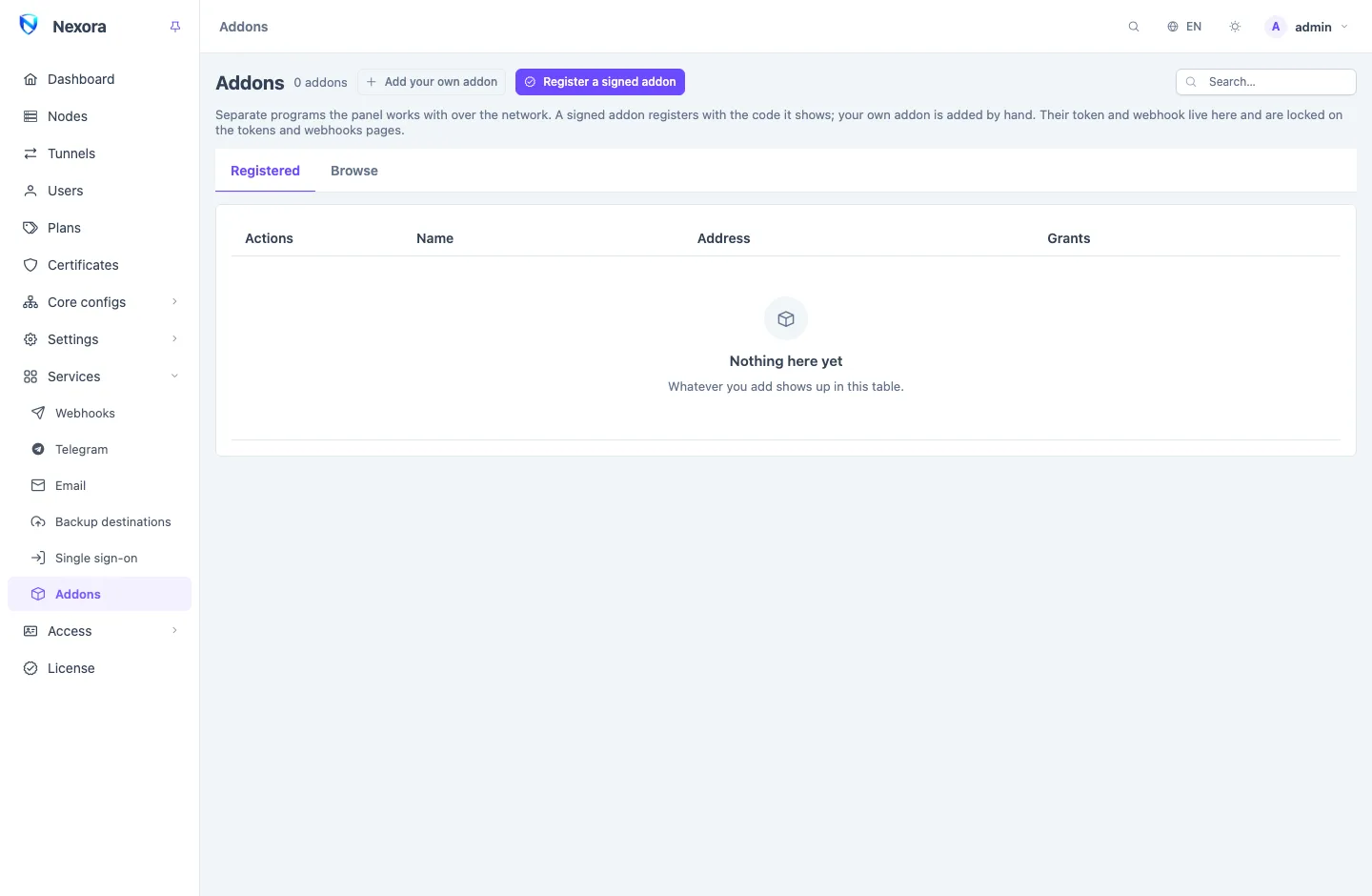
1. 选择插件
打开 服务 → 扩展 中的 浏览 选项卡。每张卡片显示插件的等级:
| 等级 | 含义 | 安装方式 |
|---|---|---|
| 官方 | 由 Nexora 制作 | 由面板安装,或用命令安装 |
| 已验证 | 来自其他开发者,经 Nexora 审核 | 由面板安装,或用命令安装 |
| 非官方 | 只经过简单检查就上架 | 只能用命令安装,并带有警告 |
如果列表为空,点击 立即读取。在想要的插件上点击 安装。
2. 选择由谁运行
由谁运行 最多提供三个选项:
- 面板,在本服务器上。 面板把插件装在自己旁边,无需输入任何内容。仅当面板直接运行在 Linux 上(不在 Docker 中)时提供。
- 面板通过 SSH。 填写 服务器、SSH 端口、用户(root 或可以使用 sudo 的用户),以及 密码 或 私钥。它们只用于这一次连接。把 发布文件 设为 由面板提供 时,服务器无需访问 GitHub。
- 我自己运行命令。 面板给你一条命令,在插件所在服务器上以 root 身份运行。
勾选 在此服务器上授权面板的密钥,以后更新和移除无需密码,这样以后更新和移除插件时就不再需要密码。
3. 回答它的问题
表单根据插件声明的内容生成:
- 方式:作为服务、使用 Docker 或 Compose 文件。
- 面板访问它的地址:面板看到的插件地址。
- 它访问面板的地址:插件所在服务器看到的面板地址。
- 安装问题:端口、管理员密码、令牌等,取决于该插件需要什么。
支持这一功能的插件可以从面板的证书库获取 HTTPS 证书,因此不需要自己占用 443 端口。见 扩展页面。
4. 安装并批准
- 通过 SSH 或在本服务器上安装 时,点击 安装 并查看日志。
- 用命令安装 时,点击 生成命令,然后在插件所在服务器上运行它。命令带有一次性认领码。如果某个回答是机密信息,命令只显示一次,请在关闭表单前复制。
面板会等待插件响应,然后显示它请求的内容:每项权限及其理由,以及它想接收的每个事件。点击 批准并注册。等待期间可以关闭表单;这次安装会保留在 等待扩展响应 下一周,可用 继续 接着操作。
注册完成的插件会出现在 已注册 选项卡上,并带有打开它的链接。
下一步
- 扩展页面:更新、暂停和移除插件。
- 插件:每个官方插件的作用,例如 Nexora Shop 和 通知器。