
Каталог дополнений
Каталог на addons.nexora-panel.org перечисляет дополнения, которые можно установить. Панель читает его, показывает в Дополнения → Каталог, устанавливает дополнение на ваш сервер и регистрирует его, когда вы одобрите то, что оно запрашивает. Эта страница описывает все способы установки, затем обновление и удаление.
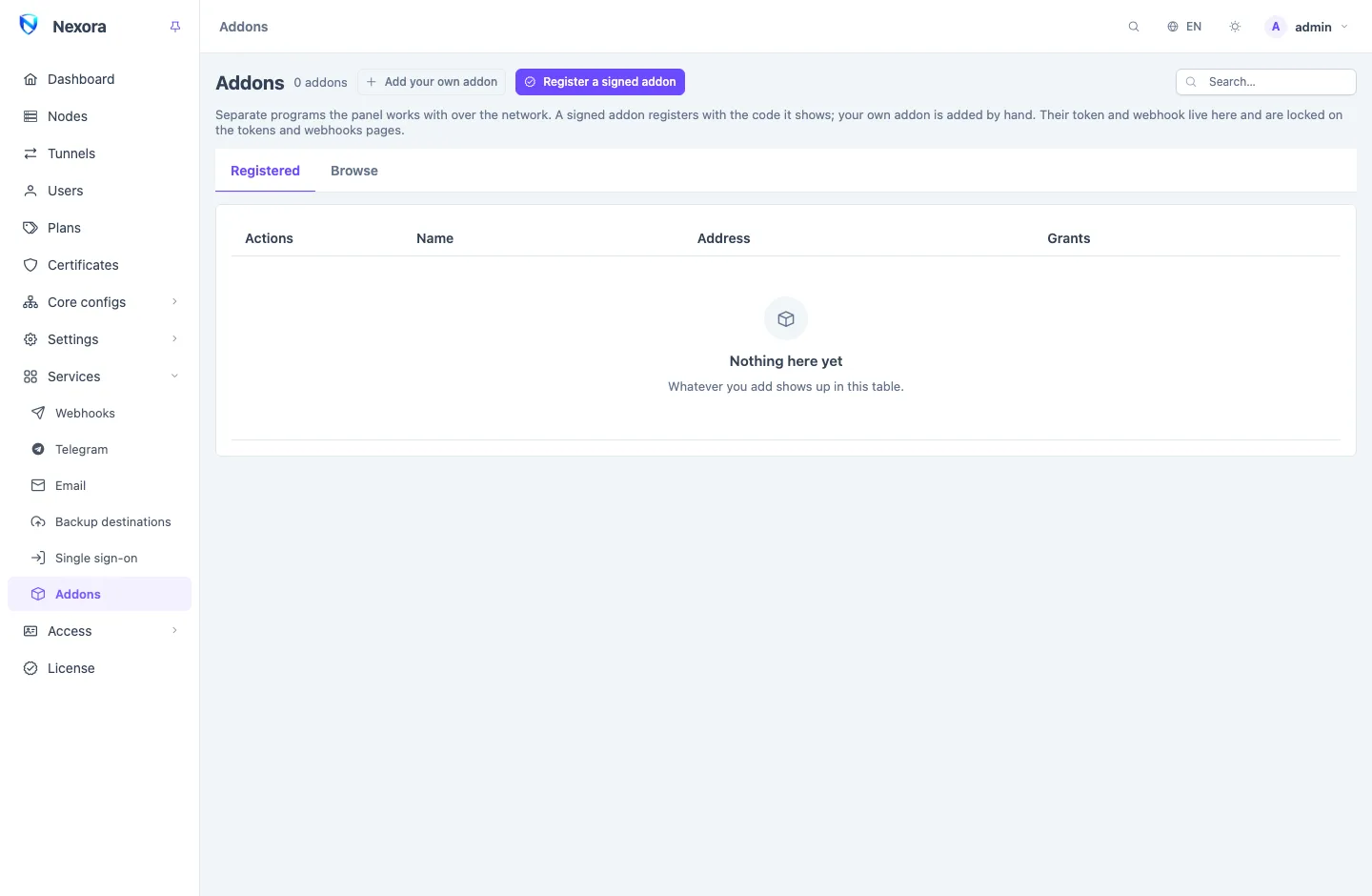
Что показывает каталог
Каждая запись показывает название дополнения, издателя, описание, лицензию, Платное оно или Бесплатное, последний выпуск, способы установки (Как контейнер (Docker compose), Как служба, собрано для списка платформ) и сколько вопросов задаёт установка. Также у записи есть уровень доверия:
| Уровень | Что значит |
|---|---|
| Официальное | Сделано Nexora; манифест подписан Nexora. |
| Проверенное | От другого разработчика, проверено Nexora; манифест подписан ключом разработчика, за который ручается каталог. |
| Неофициальное | Внесено в каталог только после лёгкой проверки. Nexora его не проверяла. |
Дополнение, которому нужна более новая панель, показывает Нужна панель с версией. Сначала обновите панель (Обновление).
Чтение каталога
Панель читает каталог раз в день вместе с проверкой выпусков, а также когда вы нажимаете Прочитать сейчас на вкладке Каталог. Строка над карточками показывает, откуда и когда каталог прочитан. Если ежедневная проверка выпусков выключена (Настройки → Обновление панели), каталог читается только по вашему запросу.
Список, который публикует каталог, подписан, и панель отклоняет список, не подписанный каталогом. Если последнее чтение не удалось, страница сообщает об этом и продолжает показывать последний прошедший проверку список.
Зеркало
Если addons.nexora-panel.org недоступен с вашей панели, укажите копию index.json каталога через Изменить источник. Зеркало может отдавать список, но не может его изменить, потому что проверка подписи остаётся. Оставьте поле пустым, чтобы вернуться к addons.nexora-panel.org.
Установка из панели
Выберите дополнение на вкладке Каталог и нажмите Установить. Форма строится из собственного манифеста дополнения.
- Кто запускает: панель на своём сервере, панель по SSH или команда, которую вы запускаете сами. Варианты описаны ниже.
- Способ: Как служба (его бинарный файл под systemd, Docker не нужен), С Docker (его образ, через файл compose, который пишет его скрипт установки) или Файл compose (файл compose и
.envдля сервера с Docker). - Адрес, по которому панель его достанет: адрес дополнения после запуска, как его видит панель. Простой
http://принимается только для частного адреса. Пока HTTPS дополнения включён, форма предлагает его публичный адрес. - Адрес панели для дополнения: адрес панели, как его видит сервер дополнения.
- Его вопросы: порт, база, пароль первого администратора и всё прочее, что объявляет дополнение. Вопрос, зависящий от другого, появляется, только когда он нужен. Пароль администратора — от 10 символов до 72 байт (около 36 персидских или русских букв или 24 китайских).
Часто форма спрашивает и путь админки. Панель выбирает случайный, чтобы админку дополнения нельзя было угадать по адресу; пусто — админка в корне.
На сервере самой панели
Когда панель работает прямо на Linux-сервере (не в Docker), Кто запускает первым предлагает Панель, на этом сервере. Панель сама запускает скрипт установки дополнения от root, без SSH и без ввода данных. Адрес, по которому панель его достанет заполняется как http://127.0.0.1:<port> или публичным адресом, пока HTTPS дополнения включён.
Панель в Docker этого не предлагает, потому что установила бы дополнение в собственный контейнер; она об этом сообщает. В этом случае устанавливайте командой или по SSH.
По SSH
Официальное или проверенное дополнение Панель, по SSH устанавливает на другой сервер так же, как панель устанавливает узел:
- Сервер, Порт SSH, Пользователь (root или пользователь с sudo) и Пароль или Закрытый ключ. Они используются только для этого соединения и никогда не сохраняются. Ключ хоста сервера запоминается при первом подключении.
- Файлы выпуска: Приносит панель — панель скачивает выпуск, сверяет его с контрольными суммами, подписанными разработчиком, и загружает на сервер, так что серверу не нужен доступ к GitHub. Скачивает сервер — скрипт установки сам скачивает выпуск на сервере и сверяет его с подписанной контрольной суммой, которую ему передаёт панель.
- Разрешить ключ панели на этом сервере позволяет потом обновлять и удалять дополнение без пароля.
Установить сначала проверяет сервер (архитектуру, systemd или Docker) и, если дополнение там работать не может, останавливается с причиной, ничего не записав. Затем запускает скрипт установки и показывает его журнал в реальном времени.
Командой, которую вы запускаете
Я запущу команду подходит для любого уровня. Получить команду проверяет ваши ответы, создаёт одноразовый код привязки и даёт одну команду, которую нужно выполнить от root на сервере дополнения.
Команда может содержать секрет
Если один из ваших ответов секретный, команда содержит его и показывается только в этот раз. Скопируйте её до закрытия. Запускайте её из файла скрипта или с выключенной историей оболочки, чтобы секрет не остался в истории.
Одобрение и регистрация
Каким бы способом дополнение ни было установлено, затем панель ждёт его ответа по его адресу. Когда оно отвечает, панель показывает, что оно запрашивает: каждое право его токена с причиной, лимит запросов и каждое событие. Одобрить и зарегистрировать регистрирует его с кодом привязки, который уже есть у панели; копировать ничего не нужно.
Пока панель ждёт, форму можно закрыть. Установка остаётся в разделе Ожидают ответа дополнения с кнопкой Продолжить в течение недели.
Дополнение, в манифесте которого нет подписи, которой доверяет эта панель, попадает в уже заполненную форму Добавить своё дополнение. Там вы сами создаёте его токен и вебхук; см. Страница дополнений.
HTTPS для дополнения
Большинство дополнений спрашивают, как отдавать HTTPS. Варианты ответа у дополнений, которые публикует Nexora:
| Ответ | Что делает |
|---|---|
panel | Сертификат из собственного хранилища панели (Сертификаты), который панель выпускает и продлевает, а дополнение забирает каждые несколько минут. Подходит любой порт, так что несколько дополнений могут делить сервер с панелью. Значение по умолчанию в форме панели. |
acme | Дополнение получает собственный сертификат для своего домена и отвечает удостоверяющему центру на своём порту, который должен быть 443. |
acme-http | То же на любом порту; удостоверяющий центр обращается на порт 80. |
self-signed | Дополнение создаёт сертификат само, для адреса по IP. Экран одобрения показывает его отпечаток SHA-256: сравните его с отпечатком на странице Настройка дополнения. Одобрение доверяет именно этому сертификату. |
off | Простой HTTP, для вашего собственного обратного прокси. |
С включённым HTTPS дополнение отдаёт его только на своём порту установки, и публичный адрес должен называть этот порт (443, если порт не указан), например https://shop.example.com:8443.
Дополнению на другом сервере предлагаются только сертификаты, выпущенные через dns-01, самоподписанные или загруженные, и никогда — собственный HTTPS-сертификат панели. Сменить сертификат позже можно кнопкой Сертификат в строке дополнения. Дополнение с self-signed продлевает свой сертификат примерно раз в год; доверьтесь новому там же кнопкой Доверять этому сертификату, сравнив его отпечаток. Подробнее о сертификатах — в Сертификаты.
Обновления
Когда в каталоге есть более новая версия зарегистрированного дополнения, его строка на вкладке Зарегистрированные показывает это (например, 0.2.0 в каталоге), а в меню «Дополнения» появляется точка.
- Установлено на этом сервере или по SSH: Обновить на сервере снова запускает скрипт установки. Настройки и данные сохраняются, и панель сразу читает новый манифест.
- Установлено командой: снова запустите его скрипт установки на его сервере без аргументов,
sh nexora-addon-install.sh. Он так же установит последний выпуск и сохранит ответы и данные. Для установки через Файл compose задайте в его.envпеременнуюNEXORA_ADDON_VERSIONс новой версией, затем выполнитеdocker compose pull && docker compose up -d.
Новая версия, которая просит больше прав или событий, устанавливается, но получает их только после вашего одобрения (Просмотреть обновление); см. Страница дополнений.
Удаление дополнения
Удалить с сервера (для дополнения, установленного на этом сервере или по SSH) запускает его скрипт установки с --uninstall. Отметьте Удалить и данные, чтобы удалить и каталог его данных.
DANGER
Удалить и данные нельзя отменить. Если дополнение может понадобиться снова, сначала сделайте его собственную резервную копию.
Дополнение остаётся зарегистрированным, пока вы не нажмёте ещё и Удалить в его строке. Удаление там сначала сообщает об этом дополнению, а затем удаляет его токен и вебхук.
Вручную, на сервере дополнения:
sh nexora-addon-install.sh --uninstall           # keeps its data
sh nexora-addon-install.sh --uninstall --purge   # deletes the data too
Дополнение, удалённое с сохранением данных и снова установленное из панели (новая установка, новый код привязки), регистрируется как любое другое. Оно отбрасывает сохранённую регистрацию, задаёт паролю своего администратора ответ новой установки, выключает этому администратору второй фактор и завершает все его сессии. Обновление или перезапуск сохраняют и то, и другое.