
Работа с панелью
Этот раздел описывает каждую страницу панели в том порядке, в каком их показывает боковое меню. Начните отсюда, чтобы освоиться с самим экраном: где что находится, как дойти до нужного с клавиатуры и что общего у всех страниц-списков и диалогов.
Экран
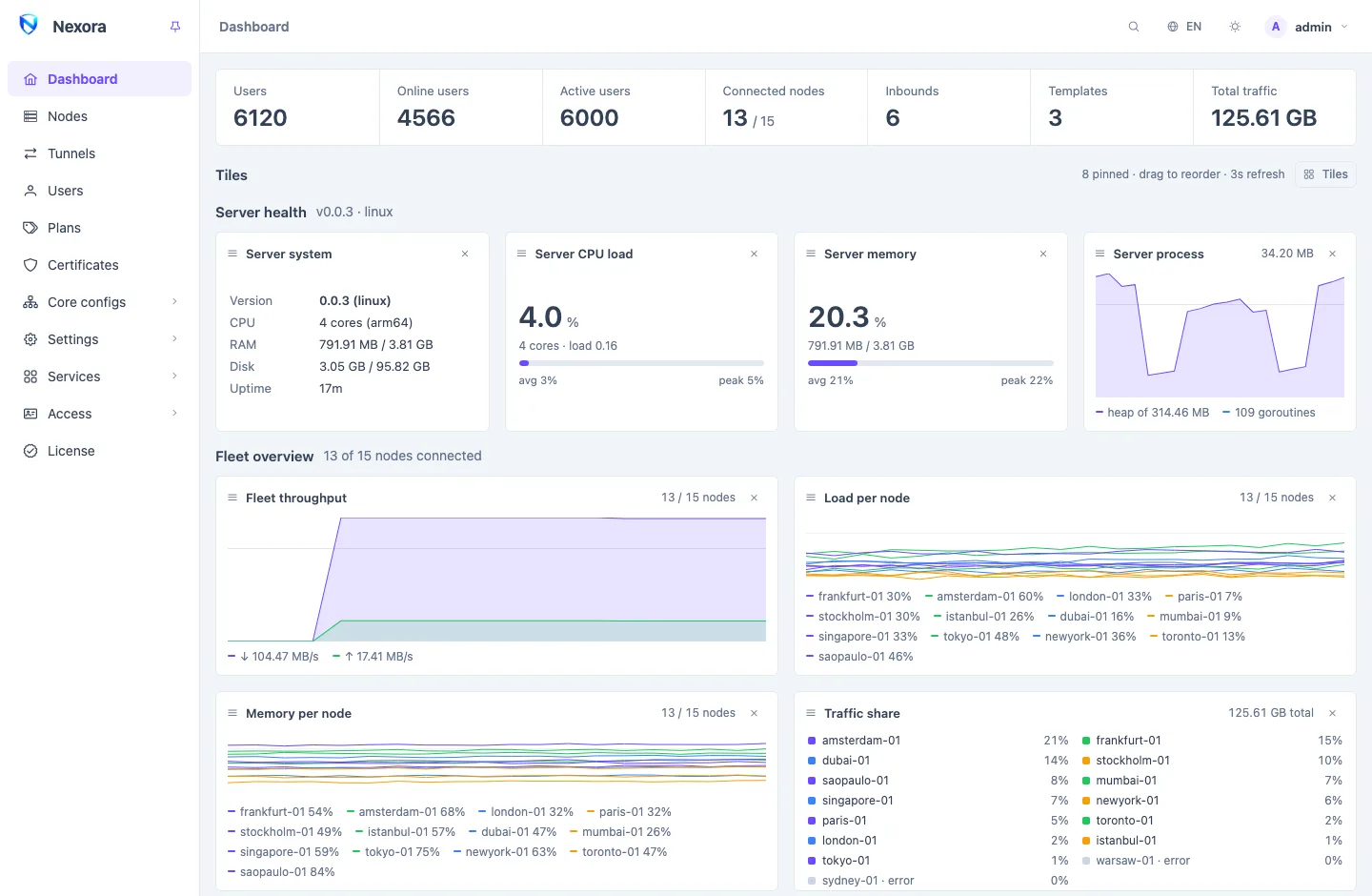
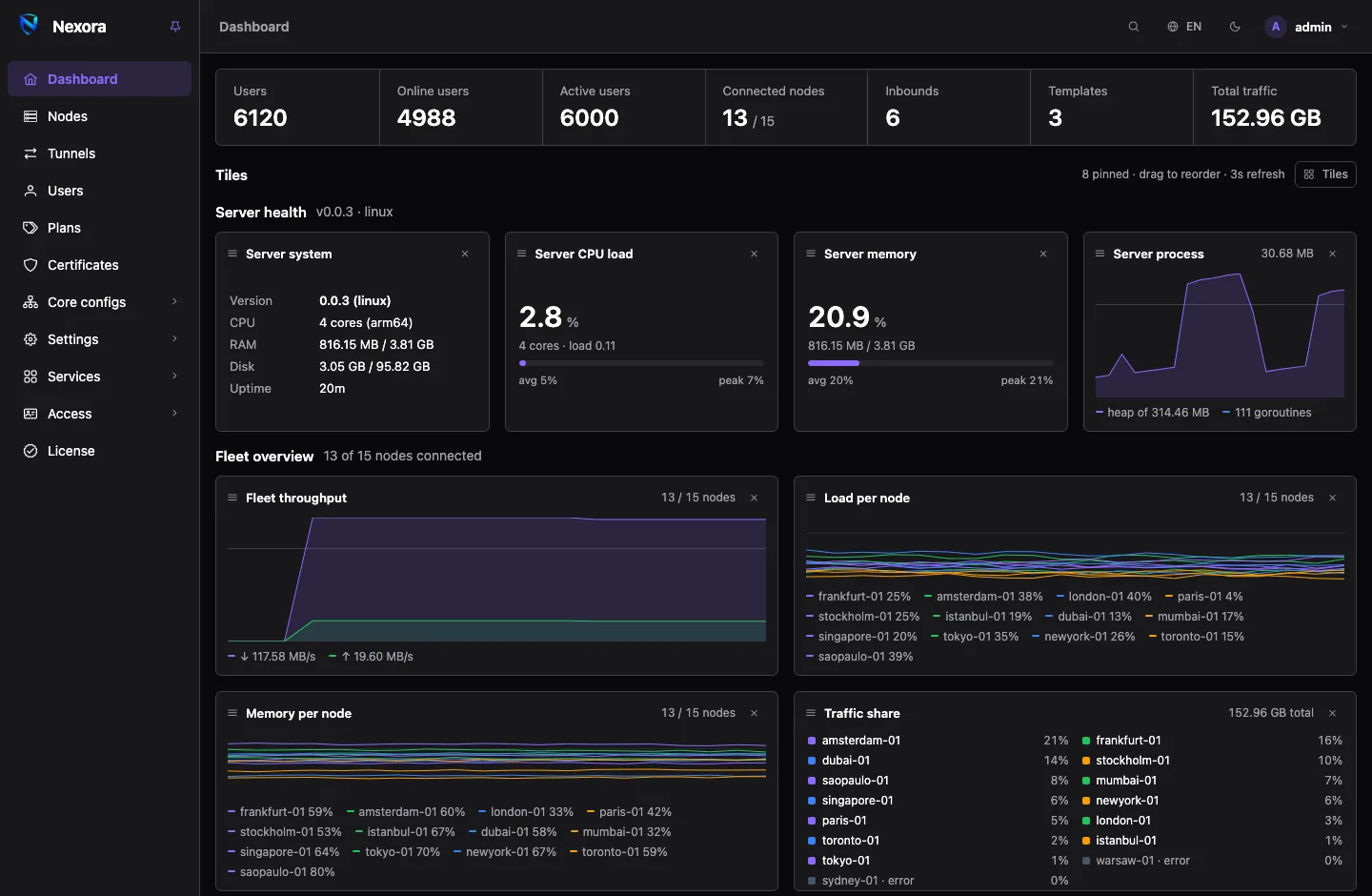
Панель состоит из трёх частей:
- Боковое меню слева перечисляет страницы, которые может открыть ваша учётная запись.
- Заголовок показывает название текущей страницы, затем кнопку поиска, кнопку языка, кнопку темы и меню вашей учётной записи.
- Страница занимает остальное место. Баннеры о лицензии или о новом выпуске появляются между заголовком и страницей.
На компьютере боковое меню сворачивается в полосу значков и раскрывается, когда вы наводите на него указатель. Кнопка-булавка рядом с названием (Закрепить меню) держит его открытым. На телефоне боковое меню выезжает сбоку: откройте его кнопкой меню в заголовке.
Боковое меню
Боковое меню показывает только то, что разрешает ваша роль. Группа, в которой для вас не осталось ни одной страницы, исчезает. Главный администратор видит такое меню:
| Пункт | Что там |
|---|---|
| Панель | Сводка о панели, парке узлов и ваших пользователях |
| Узлы | Серверы, через которые идёт трафик |
| Туннели | Связи между двумя группами ваших узлов |
| Пользователи | Учётные записи ваших клиентов |
| Тарифы | Заготовки, из которых создаётся новый пользователь |
| Сертификаты | TLS-сертификаты для инбаундов и для самой панели |
| Конфигурации ядра | Шаблоны, Входящие, Исходящие, Эндпоинты, Наборы правил, Доменный фронтинг |
| Настройки | Общие, Подписки, Резервная копия, Безопасность, Обновление панели, Журнал аудита |
| Сервисы | Вебхуки, Telegram, Почта, Хранилища бэкапов, Единый вход, Дополнения |
| Доступ | Администраторы, Роли, Токены API |
| Лицензия | Лицензия и то, что она разрешает |
Администратор со встроенной ролью оператора видит то же меню, но без Сервисы, Доступ, Лицензия и страниц главного администратора в Настройки (Резервная копия, Безопасность, Обновление панели, Журнал аудита). Собственная роль может убрать и больше. Реселлер видит только Панель и Пользователи. Какие страницы открывает каждое право, описано в Роли.
Точка рядом с Дополнения (и рядом с Сервисы, пока эта группа свёрнута) означает, что в каталоге дополнений есть более новая версия одного из ваших дополнений.
Меню учётной записи
Ваше имя справа в заголовке открывает настройки вашей собственной учётной записи:
- Сменить пароль
- Двухфакторная аутентификация: код из приложения-аутентификатора при каждом входе. См. Администраторы.
- Сессии: все браузеры, в которых выполнен вход в вашу учётную запись, и возможность завершить эти сессии.
- Мой Telegram, Моя почта, Единый вход: уведомления и вход для вашей учётной записи, если главный администратор включил эти сервисы. См. Telegram, Почта и Единый вход.
- Выйти
Палитра команд
Нажмите Ctrl+K (Cmd+K на Mac) или /, когда не вводите текст в поле, либо нажмите кнопку поиска в заголовке. Затем начните вводить:
- Страницы: любая страница из вашего бокового меню, по названию.
- Действия: создание записи, например Новый пользователь, Новый узел или Новый входящий. Палитра откроет нужную страницу сразу с открытым диалогом создания.
- Пользователи: учётные записи по имени, группе или идентификатору подписки. Выбранная запись открывает страницу пользователей с фильтром по этой учётной записи; дальше пользуйтесь действиями её строки.
Стрелки перемещают выбор, Enter открывает. Escape закрывает палитру.
Тема, цвет и плотность
Кнопка темы в заголовке задаёт внешний вид панели:
| Настройка | Варианты |
|---|---|
| Режим | Как в системе (следует настройке устройства), Светлая, Тёмная, Высокий контраст |
| Цвет | Фиолетовый, Океан, Лес, Закат, Роза |
| Плотная вёрстка | более мелкий текст и плотные строки, чтобы на экран помещалось больше |
Эти настройки хранятся в браузере, поэтому на каждом компьютере они могут быть своими. С плитками дашборда иначе: они привязаны к учётной записи (см. Дашборд).
Языки
Кнопка языка переключает панель между английским, персидским (فارسی), китайским (中文) и русским (Русский). На персидском весь интерфейс отображается справа налево. Выбор хранится в браузере.
Даты и время показываются в часовом поясе панели, который главный администратор задаёт в Настройки → Общие (см. Общие настройки), каким бы ни был часовой пояс вашего компьютера.
Как устроены страницы-списки
Большинство страниц представляют собой список записей, и все они работают одинаково:
- Полоса сводки вверху считает записи по состояниям, например подключённые и сбойные узлы. Нажмите на счётчик, чтобы оставить только эти строки; нажмите ещё раз, чтобы снять фильтр.
- Строка заголовка содержит Добавить и поле поиска. На странице пользователей есть ещё Фильтры и меню сортировки (см. Пользователи).
- Первый столбец содержит действия строки: несколько кнопок и ⋮ для остальных. На телефоне кнопки сворачиваются в меню ⋮, а столбцы, которые не помещаются, — в кнопку ⓘ в каждой строке.
- Отметьте строки флажками, чтобы действовать сразу над несколькими. Когда что-то отмечено, рядом с Добавить появляется кнопка массовых действий. Панель обрабатывает выбранное и сообщает, какие строки не удалось обработать и почему.
- Удаление и другие необратимые действия требуют подтверждения.
Строка, на которую не распространяется лицензия, затемнена и помечена Вне лицензии. Её можно открыть для просмотра и можно удалить, но изменить нельзя. См. Лицензия.
Как ведут себя диалоги
Создание или изменение записи открывает диалог поверх страницы. Ничего не сохраняется, пока вы не нажмёте Сохранить. Ошибка от панели появляется сообщением в углу экрана, а диалог остаётся открытым, чтобы вы могли исправить поле и повторить попытку.
Некоторые действия чувствительны: управление администраторами и токенами API, установка лицензии, восстановление резервной копии, перезапуск панели и изменение адресных настроек панели. Если ваша учётная запись использует двухфакторную аутентификацию, перед таким действием панель запрашивает свежий код, не чаще одного раза в десять минут.
Боковые панели выезжают сбоку для того, что вы просматриваете, не уходя со страницы, например фильтр пользователей или журналы узла.
Куда дальше
Страницы этого раздела следуют меню панели:
| Группа | Страницы |
|---|---|
| Парк узлов | Дашборд · Узлы · Туннели |
| Клиенты | Пользователи · Группы и массовые операции · Тарифы · Реселлеры |
| Конфигурации ядра | Шаблоны · Инбаунды · Аутбаунды · Эндпоинты · Наборы правил · Маршрутизация и DNS · Доменный фронтинг |
| Настройки | Сертификаты · Общие настройки · Подписки и страница подписки · Резервное копирование и восстановление · Безопасность · Обновление из панели |
| Доступ | Администраторы · Роли · Токены API · Журнал аудита · Лицензия |
| Сервисы | Вебхуки и события · Telegram · Почта · Хранилища бэкапов · Единый вход · Страница дополнений |
Если панель новая, Начало работы по порядку проводит через первый инбаунд, узел и пользователя.